


広告運用者であれば「配信状況を確認したいので閲覧権限が欲しい」とクライアントや社内の方から権限の付与を依頼される場面に何回か遭遇するのではないでしょうか。
本記事ではFacebook広告アカウントの権限の種類と、権限の付与方法について解説します。

Facebook広告アカウントの権限の種類
Facebook広告アカウントの権限には以下3つの種類があります。
- 管理者
- 広告管理者
- アナリスト
どの種類の権限を付与すればよいのかは状況によって変わるので、種類ごとの違いを理解して適切な権限を付与しましょう。不適切な権限を付与してしまうと思わぬトラブルの元となってしまうので、慎重にお選びいただくことをオススメします。
それぞれの権限でできることについてはこちらの表をご確認ください。
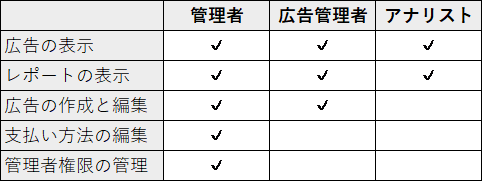
参考:広告アカウントのアクセス許可と権限 – Facebookビジネスヘルプセンター
管理者
広告アカウントの管理者は
- 配信中の広告の表示や編集
- 広告の新規作成
- 支払い方法の変更
- 管理者権限を管理 など
をすることが可能です。管理者の権限が必要な方へは付与するべきですが、それ以外の人には積極的に付与しないことで誤操作などによるトラブル回避に繋がります。
またFacebook広告を作成、編集したりする際には広告アカウントの権限とは別に、以下の権限も必要です。
- Facebookページ
- Instagramアカウント
これらの権限は広告アカウントの権限を付与する過程で同時に付与することができます。広告アカウントの権限付与方法を解説する際に、合わせて説明します。
広告管理者
広告管理者は
- 配信中の広告の表示や編集
- 広告の新規作成や配信結果の確認 など
といった行為が実行可能です。広告運用者には最低限必要な権限となります。
管理者権限同様、Facebook広告を作成、編集したりする際には広告アカウントの権限とは別に、FacebookページやInstagramアカウントの権限も必要となります。
アナリスト
- 広告とレポートの表示
のみが行えるのがアナリスト権限です。誤操作などで広告の配信設定を変更してしまう恐れが無いので、進捗状況の確認などといった行為だけを行う人に対してはこちらの権限を付与しましょう。
広告アカウント権限の付与方法
広告アカウントの権限の付与方法を以下にキャプチャー付きで解説します。
今回はアナリストの権限付与方法を中心に解説しますが、途中で広告管理者、管理者権限の付与方法についても補足にて説明します。
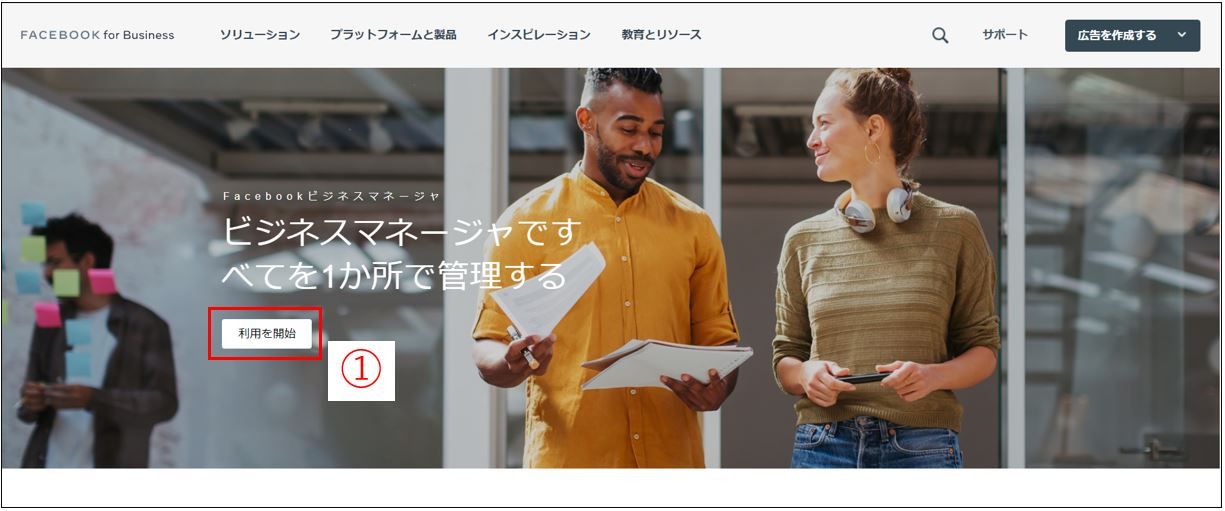
- 下記サイトよりビジネスマネージャーを開きます。その後『利用を開始』をクリックします
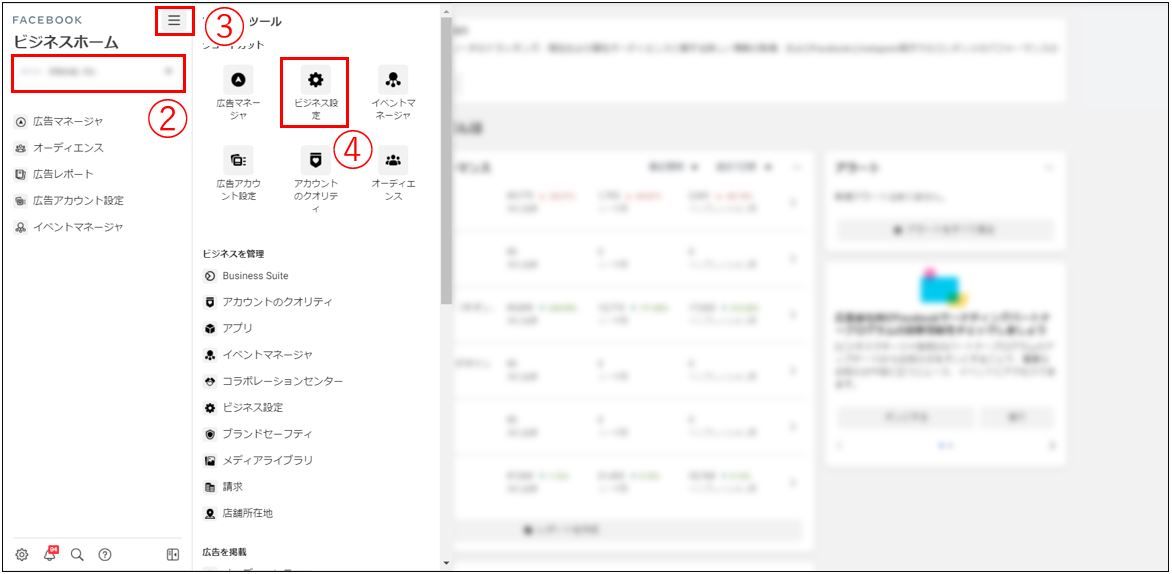
- 権限を付与したい広告アカウントに紐づいているビジネスマネージャーが選択されていることを確認します
- ハンバーガーメニューをクリックします
- 『ビジネス設定』をクリックします
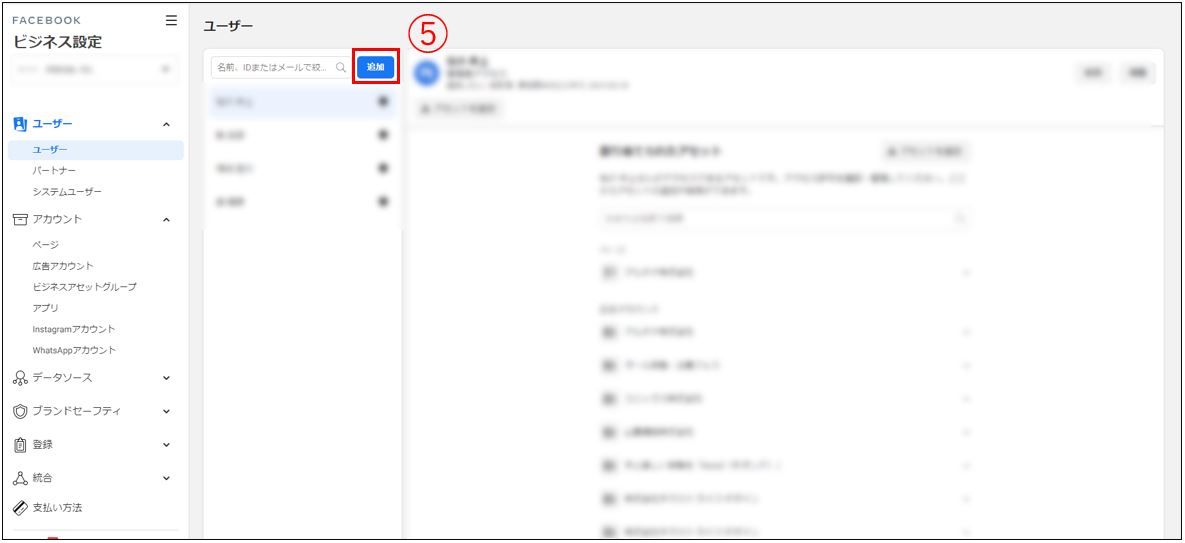
- 『ユーザー』タブ内で『追加』をクリックします
- 権限を付与したい相手のメールアドレスを入力します
- 『次へ』をクリックします
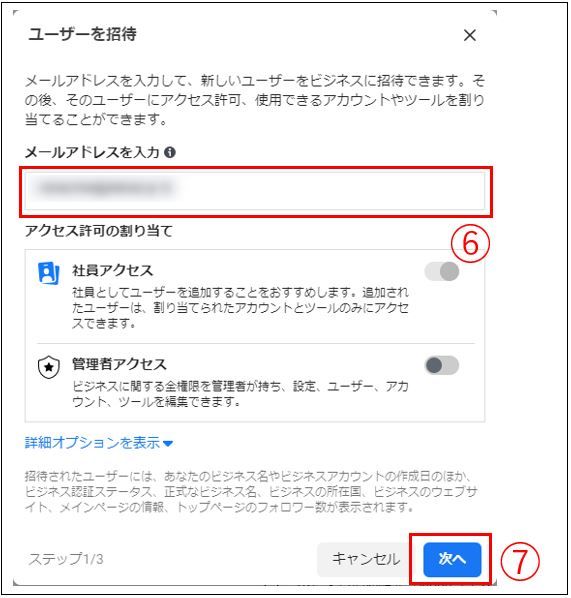
※『管理者アクセス』の権限をここで付与すると、支払い方法なども参照、編集が可能になるので慎重に割り当てましょう。
※『社員アクセス』の権限を付与されたユーザーへも、広告アカウントの管理者権限を付与することができます。
- 『広告アカウント』をクリックして選択します
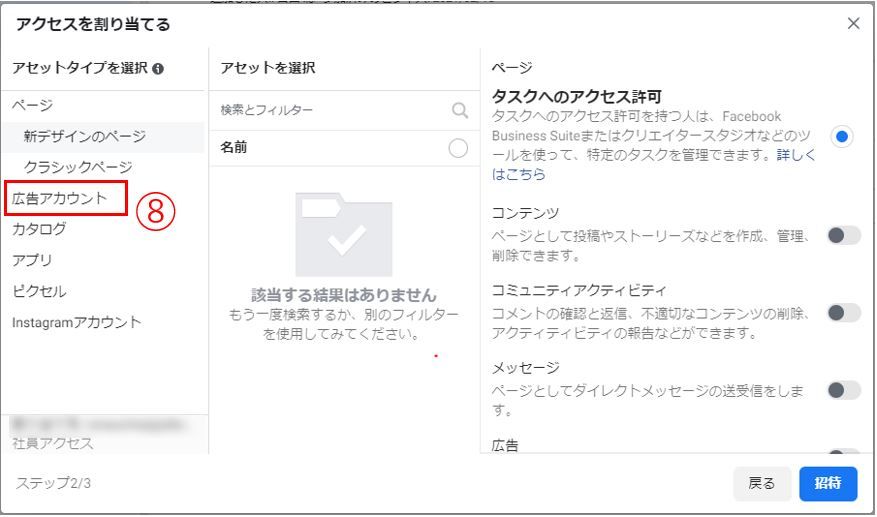
※ここで『ページ』や『Instagramアカウント』をクリックして選択することで、それぞれに関する権限も同時に付与することができます。
- 権限を付与したい広告アカウントをクリックして選択します
- 配信状況の確認のみの権限を付与したい場合は『パフォーマンスを確認』にチェックを入れます
- 『招待』をクリックします
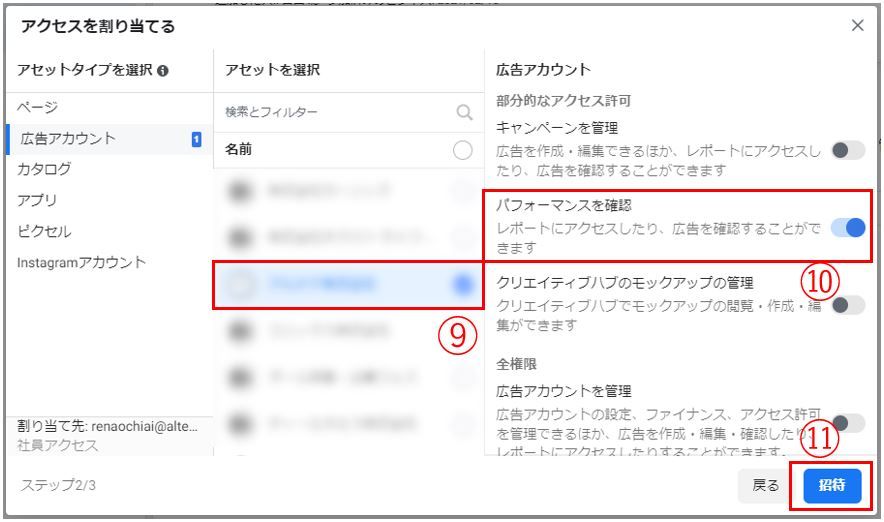
※管理者の権限を付与する際は『全権限』を選択。
※広告管理者の権限を付与する際は『キャンペーンを管理』を選択。
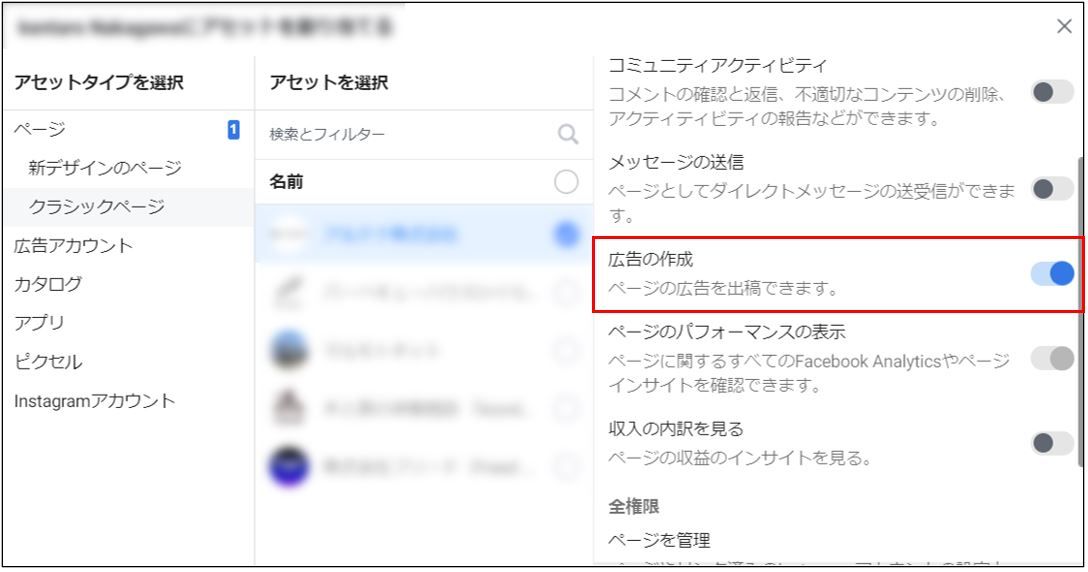
※管理者、広告管理者の権限を付与する場合は、同時にFacebookページの『広告の作成』権限、Instagramでも広告を出稿したい場合はInstagramの『広告』権限も必要となります。
(Facebookページの『広告を作成』権限を付与する場合のキャプチャー)
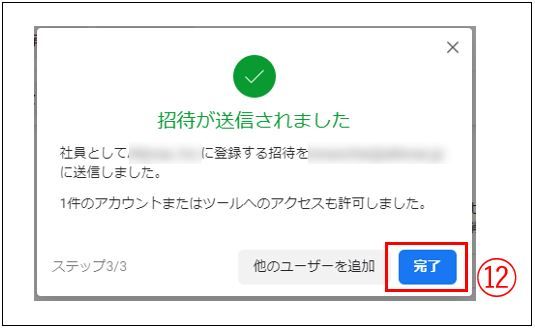
- 『完了』をクリックして終了です
広告アカウント権限の承認方法
広告アカウントの権限へ招待した後、Facebookから権限を承認するためのメールが来ていないか相手に確認しましょう。
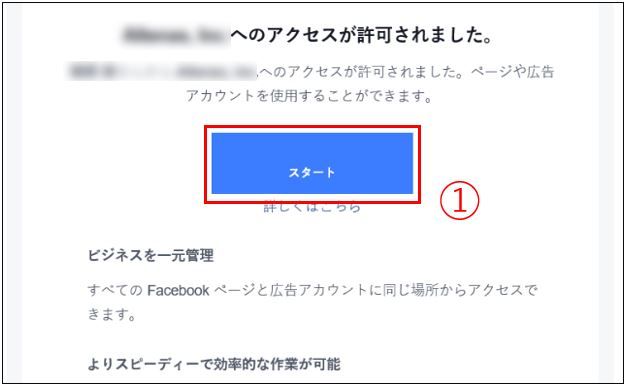
- Facebookからのメールを開き『スタート』をクリックします
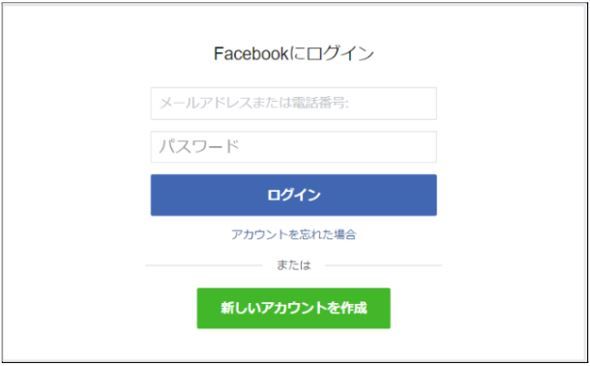
※招待した相手が操作しているデバイスでFacebookにログインしていないとログインを求められることがあります。ログインしたのち再度『1』を繰り返してください。
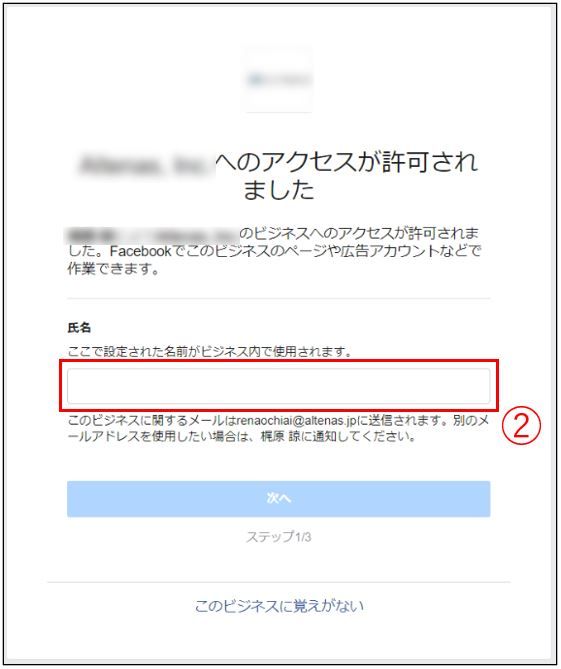
- 氏名欄へ氏名を入力します
- 『次へ』をクリック
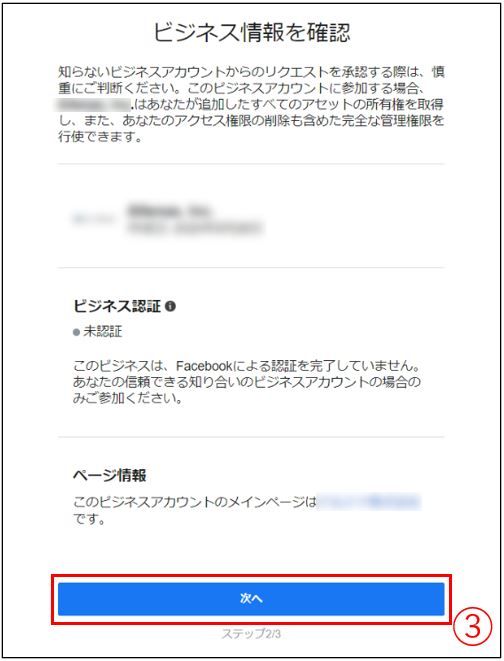
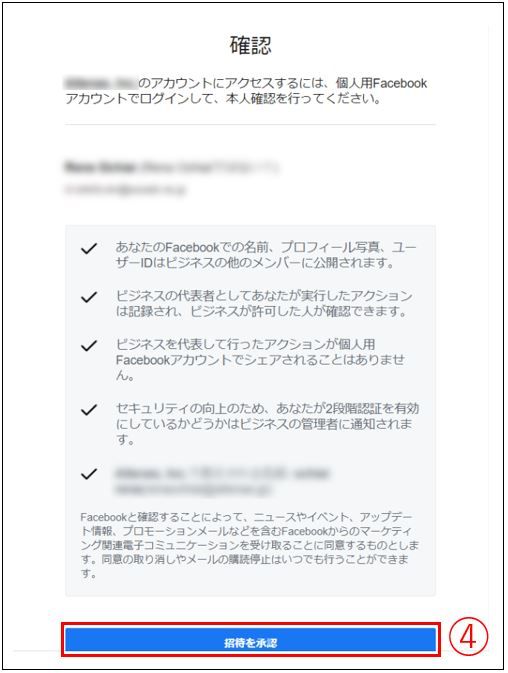
- 『招待を承認』をクリックして完了です
まとめ
Facebook広告アカウントの権限の付与方法について疑問点は解消されましたでしょうか?
Facebook広告は付与できる権限が多岐にわたるため、少しややこしく感じてしまうのではないでしょうか。
最後に手順をまとめます。
- 付与する権限を決める(管理者、広告管理者、アナリストから選択)
- 上記の手順に従い権限を付与する
- 付与したのち、相手に連絡し承認してもらう
以上、Facebook広告のアカウント権限を付与する方法についての解説でした。別記事でGoogle広告、Yahoo!広告の権限付与方法についてもまとめておりますので、よろしければそちらもご確認ください。