


検索コマンドという言葉をご存知でしょうか?ネット検索をよく使う人であればご存知かもしれません。Googleなどの検索エンジンで検索する際に、この検索コマンドを使用すると驚くほど検索効率が上がります。
調べものをすることが多い業種業界の方はとくに、目的の情報まで簡単にたどり着くことができれば仕事の効率はぐっと上がると思います。
今回の記事では、Google検索で使える検索コマンドについて、オススメの検索コマンドの紹介を交えながら解説します。
Googleの検索コマンドとは?

Googleの検索コマンドとは検索バーに特定の記号や英単語を入力し、検索結果の精度を高めるコマンドを指します。別名「検索演算子」と呼ばれ検索時にのみ使われる演算子であるためそのように呼ばれます。
ちなみに、その他にもMicrosoft Bingの検索演算子は「高度な検索キーワード」、Twitterの検索演算子は「検索オプション」と呼ばれ媒体によって、呼び方もコマンドもさまざまです。
Googleの検索コマンドどんなときに使う?
Googleの検索コマンドを使えるようになると、あらゆるシーンで検索効率を上げることができます。たとえば「related:」という検索コマンドを使用すると、指定したURLに似たWebサイトや関連したサイトが一覧で確認できます。
このように検索コマンドを利用することで競合企業のホームページや商品情報を調査することもできます。通常の方法でGoogle検索しても、検索結果が目的と違うものであったり、広がりすぎて目的の情報にたどり着けなくなってしまうことがあります。
そんなときに検索コマンドを使用することで目的の情報にリーチしやすくなるというメリットがあり、リサーチの時間を短縮させることができます。
便利な検索コマンド「site:」の利用方法

「site:」はあらゆる検索コマンドの中でも、利用用途が多く非常に便利です。
特定のサイト情報を細かく調べることができたり、自社サイトの改善点を見つけたり、サイト運営をしている方にとっては非常に役に立つ検索コマンドです。「site:」コマンドの中でも代表的な使い方2つをご紹介します。
サイトのインデックス数を調べる
「site:」を利用することで特定のサイトドメインのインデックスされているページ数を調べられます。使い方は簡単で「site:」の後にサイトのドメインを入力して検索をするだけです。
site:example.jpこの記述をすることで、指定したドメインのインデックスされているページ数の概算と、インデックスされているページの一覧を見ることができます。自社サイトであればGoogleサーチコンソールなどのツールで調べられるため、競合他社などのページ数を見るのに便利です。
指定した語句を含むページを特定
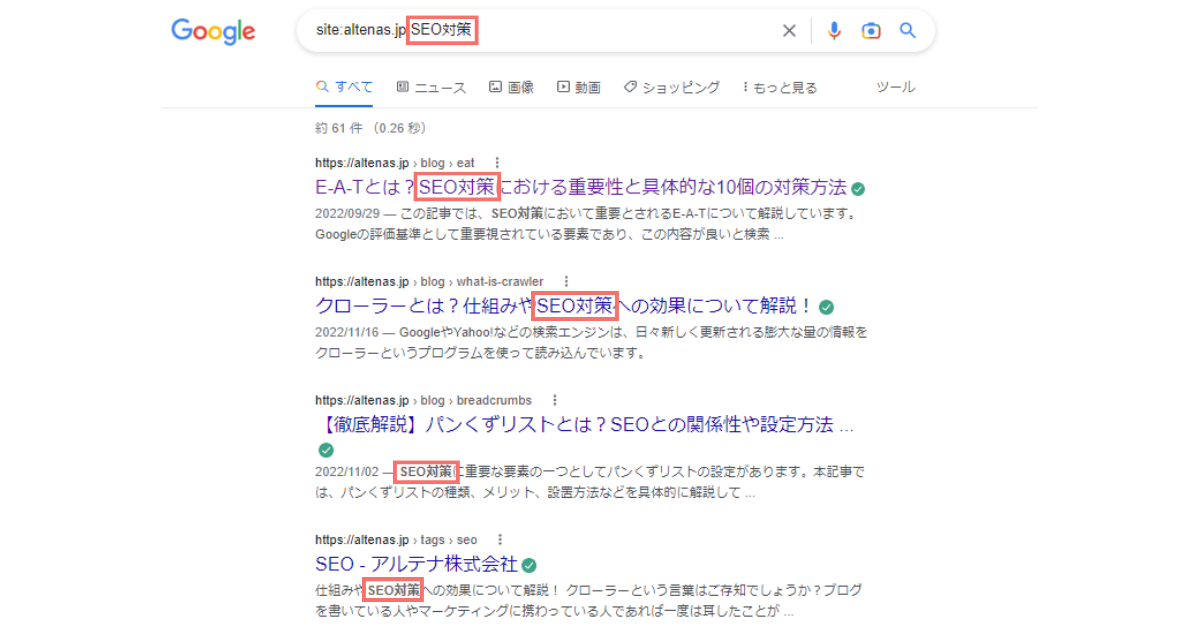
「site:」を利用し、あるサイト内の「指定した語句」を含むページを特定することができます。使い方は「site:サイトドメイン」のあとにテキストを入力するだけです。
site:example.jp テキストたとえば、弊社サイト内で「SEO対策」という語句を含むページを探したいときは「site:altenas.jp SEO対策」と入力することで、検索結果に「SEO対策」という語句を含むすべてのページが表示されます。
その他の便利な検索コマンドのご紹介

その他にもさまざまな検索コマンドがあり、目的や用途によって使い分けることができます。実際の検索例も交えながら下記の検索コマンドについて解説します。
- ページタイトルを検索する「intitle:」
- SNSのみの情報を表示させる「@」
- 関連したサイトを探す「related:」
- 指定したキーワードをすべて含むタイトルを検索する「allintitle:」
- 指定したキーワードを除外して検索する「-」
ページタイトルを検索する「intitle:」
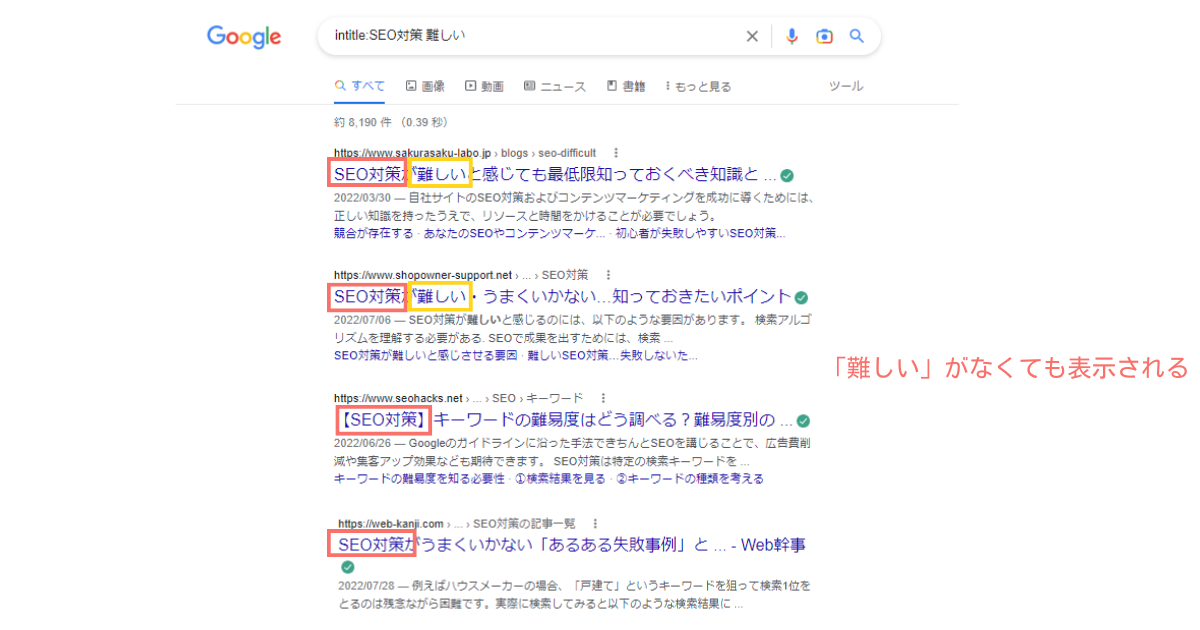
「intitle:」を使ってGoogle検索を行うことにより、Webサイトのタイトルに指定した語句を含む検索結果が表示されます。以下のように入力して検索します。
intitle:テキストたとえば「intitle: SEO対策 難しい」と入力すると「SEO対策」もしくは「SEO対策、難しい」両方の語句をタイトルに含むページが表示されます。「SEO対策が難しい」ということをメインの題材にした記事を探したい場合などで役に立つ検索コマンドです。
SNSのみの情報を表示させる「@」
「@」を入れて検索をすることで、指定した語句を含む「SNS上のページやアカウント」が検索結果として表示されます。以下のように入力します。
@SNS名 テキストたとえば「@youtube @Twitter ポケットモンスター」と検索することで、公式のアカウントや、指定した語句を含むSNS上の投稿が優先的に表示れます。下の画像では左側が「@」を入れた検索、右側が「SNS ポケットモンスター」と検索した結果を表示しています。
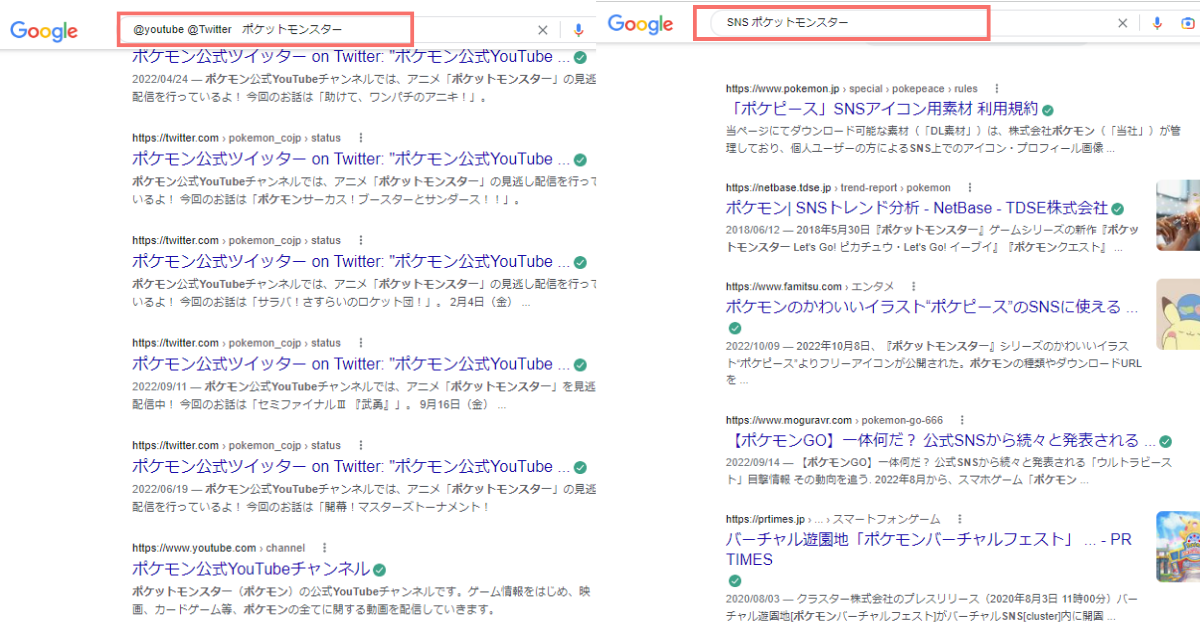
右側のように検索コマンドなしで検索した場合は、SNS上の投稿ではなく個人ブログやニュース記事などのが優先的に表示されます。
「related:」とURLを入力することで、入力したURLと類似あるいは関連したサイトが検索結果に表示されます。以下のように「related:」のあとにURLを入力します。
related:example.jp競合の企業を調べた場合や、類似商品を探したい場合などにも非常に便利なコマンドです。しかしサイト規模が小さいと表示されない場合があるので注意が必要です。
指定したキーワードをすべて含むタイトルを検索する「allintitle:」
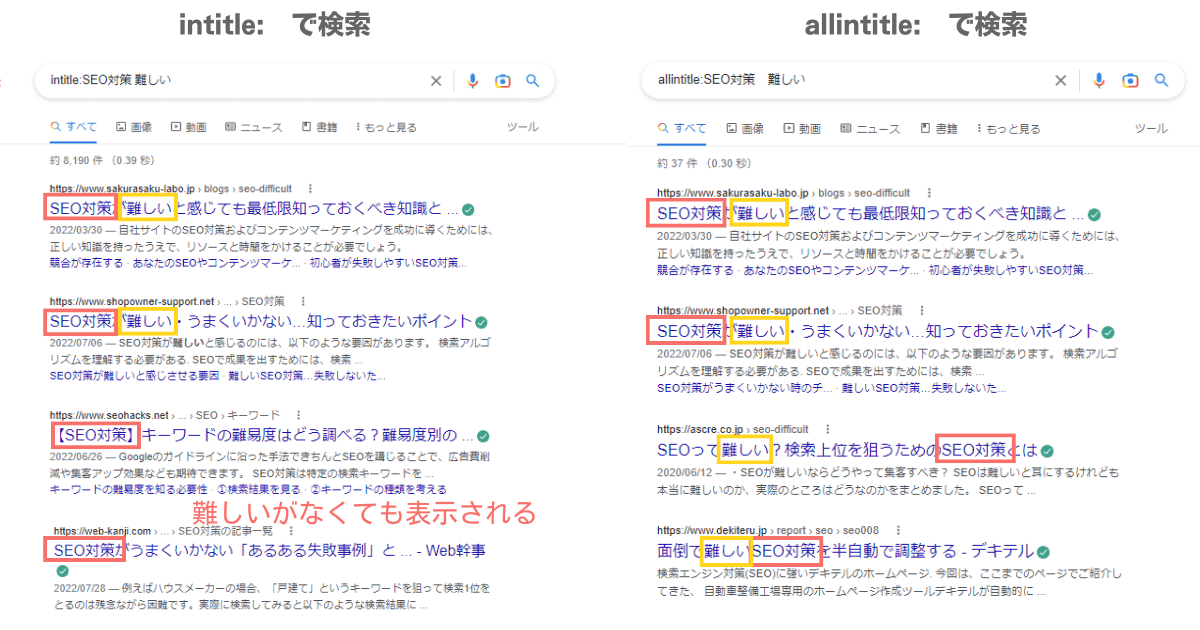
「allintitle:」のあとにテキストを入力することで、指定した語句すべて含むタイトルを検索結果に表示させることができます。以下を入力し検索します。
allintitle:テキスト先程ご紹介した「intitle:」と似ていますが、「intitle:」は一部含む場合でも表示されますが「allintitle:」は指定したキーワードがすべて含む、いわゆる完全一致したタイトルしか表示されません。下の画像は、同じ検索語句を入力し「intitle:」「allintitle:」との検索結果の違いを表した画像です。
ファイルの拡張子を指定して検索する「filetype:」
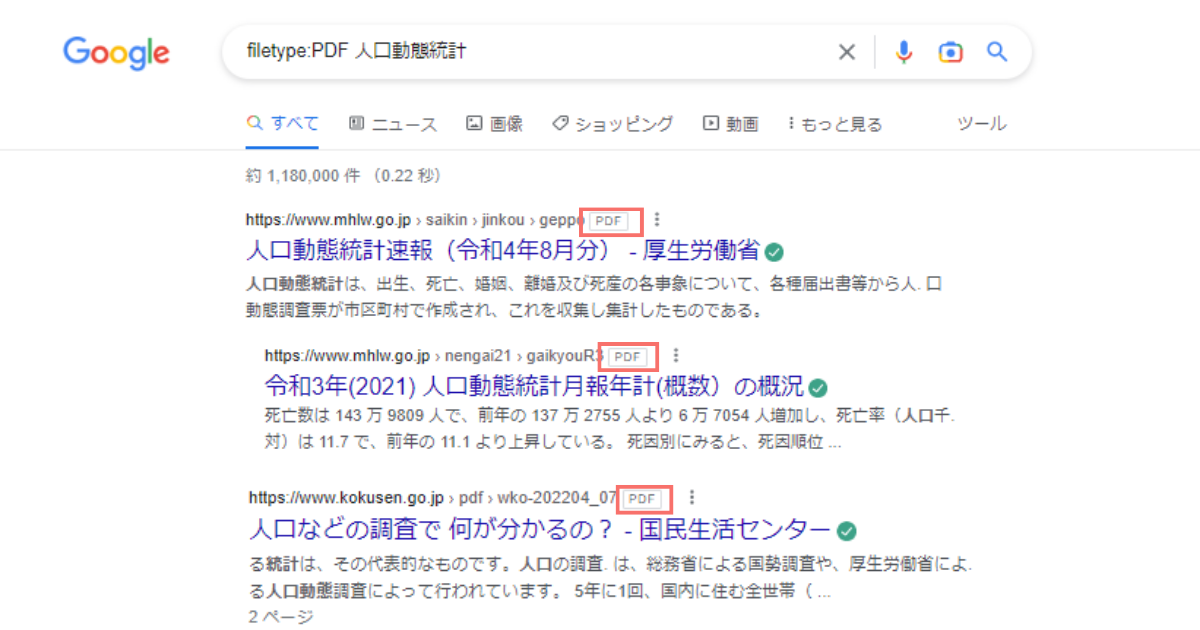
「filetype:」はファイルの拡張子を指定して検索ができるコマンドです。「filetype:」のあとにPDFやxlsxなどの拡張子を指定することで、該当するファイル形式の検索結果が表示されます。以下のようにファイル名とキーワードを入力します。
filetype:ファイル拡張子 テキストたとえば、「filetype:PDF 人口動態統計」と入力すると、厚生労働省や国民生活センターが公開しているPDF資料が検索結果として表示されます。PDFだけでなく、jpeg、html、xlsxなどさまざまな拡張子を検索することができるので、用途に合わせて使える便利な検索コマンドです。
指定したキーワードを除外して検索する「-」
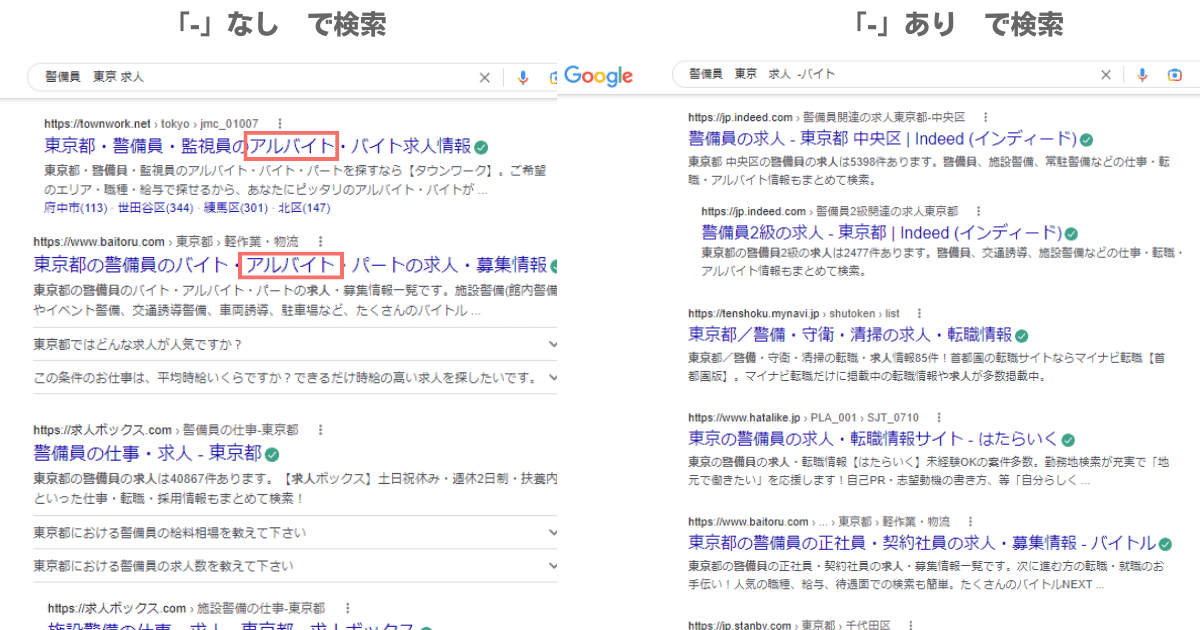
「-」という検索コマンドを使用すると、指定したキーワードを除外したWebサイトを表示させることができます。「-」の左に検索したいキーワード、右に除外したいキーワードを入力します。注意したいのは「検索したいキーワードの右にだけ半角スペース」を入力します。
検索したいキーワード -除外したいキーワードたとえば、正社員のみの求人を探す場合「警備員 東京 求人 -アルバイト」と入力することで、アルバイトの求人を除いたページが検索結果として表示されます。
まとめ
Googleの検索コマンドに慣れることができれば、検索の効率は非常に上がります。「探す」という行為は、仕事においても生産的な時間とは言えないため、検索コマンドを活用しながら検索時間を減らしていきましょう。
また、今回のご紹介した検索コマンドの機能は完璧ではありません。必ずしも目的通りの検索結果が表示されるとは限らないため、情報を漏らさず取得したい場合は検索コマンドを使わずに丁寧に調べていくことをオススメします。
すでに活用されている方も、本記事で初めて見る検索コマンドがあればぜひ参考にしていただき、検索効率向上のお役に立てば幸いです。