


検索したユーザーを「あ、このページ探してた!」という体験につなげることができる「サイトリンク表示オプション(Google 広告での名称)」。サイトリンク表示オプションは、ユーザーの利便性向上につなげることができる素晴らしい機能です。
本記事では、サイトリンク表示オプションの仕組み・設定方法・考え方まで詳しく解説します。
Googleは2022年9月に「広告表示オプション」を「アセット」に統合することを発表し、2023年にかけて移行が完了しました。
Google広告の公式ドキュメントの記載も「広告表示オプション」から「アセット」に変更されていますが、現在も「広告表示オプション」という呼称が一般的に使われているため、本記事ではこの表記を使用しています。
名称変更の発表については、こちらの記事をご参考ください。
参考:Google Ads&Commerce Blog – New tools to create more engaging ads
サイトリンク表示オプションとは?
サイトリンク表示オプションとは、サイト内の特定のページへのリンクを広告に追加表示できる機能です。ユーザーは、「興味関心のあるページ」や「検索語句に使用していないが実は探していた」ページに直接遷移することができます。
サイトリンク表示オプションはGoogle 広告の広告表示オプション(アセット)に含まれる機能の一つです。Yahoo!広告でも同様の機能を持つオプションが用意されており、Yahoo!広告では「クイックリンクアセット」と呼ばれています。
参照:サイトリンク アセットを作成、編集する – Google 広告 ヘルプ
参照:クイックリンクアセットとは – Yahoo!広告ヘルプ
こちらの画像はGoogleの検索結果最上位で、サイトリンク表示オプションが表示された例になります。
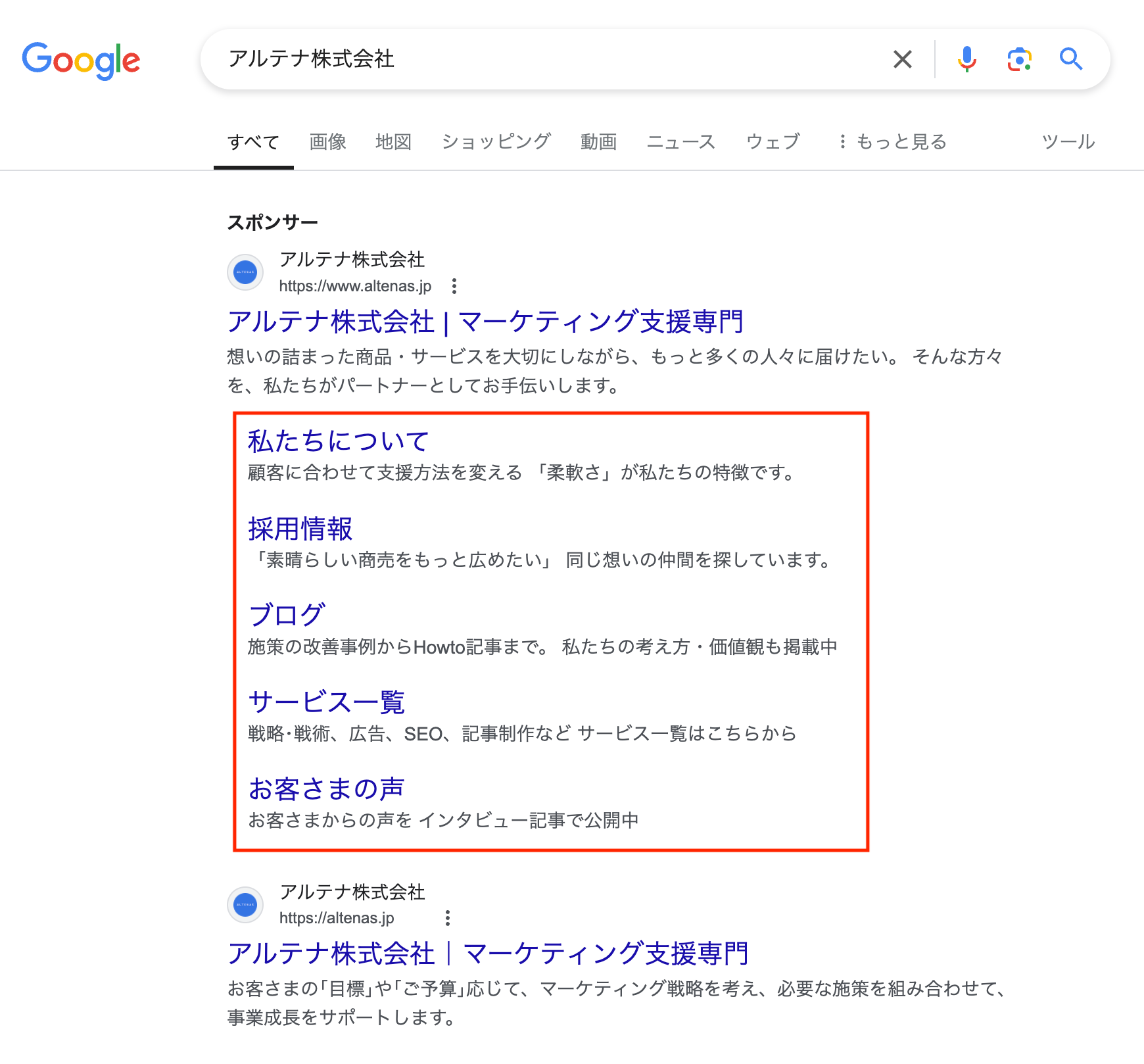
※画像:Google検索結果最上位のサイトリンク表示オプション
サイトリンク表示オプションが表示される仕組み
検索キャンペーン
Googleの検索広告は、主に検索結果の上部と下部に表示されまが、サイトリンクの表示方法は広告を閲覧する環境によって異なります。
デバイスと掲載位置による表示の違い
たとえば、検索の最上部とその他の掲載位置では、サイトリンクの説明文の有無に違いがあります。Google 広告では検索の最上部に説明文付きのサイトリンクが表示され、その他の掲載位置では説明文が付かないケースが多くみられます。
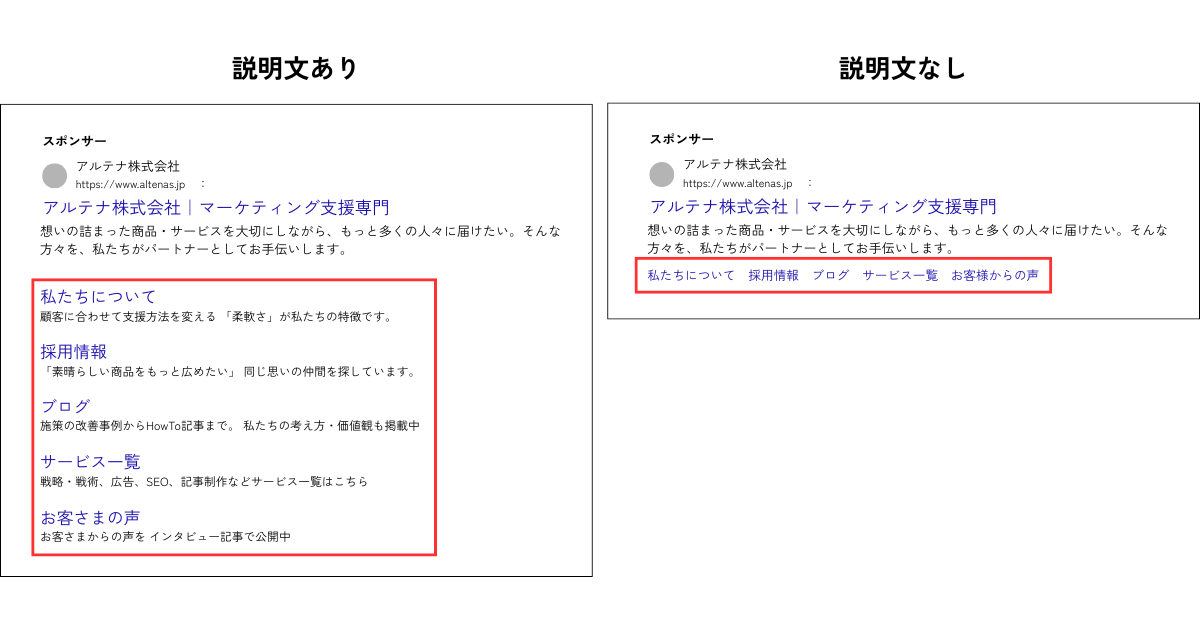
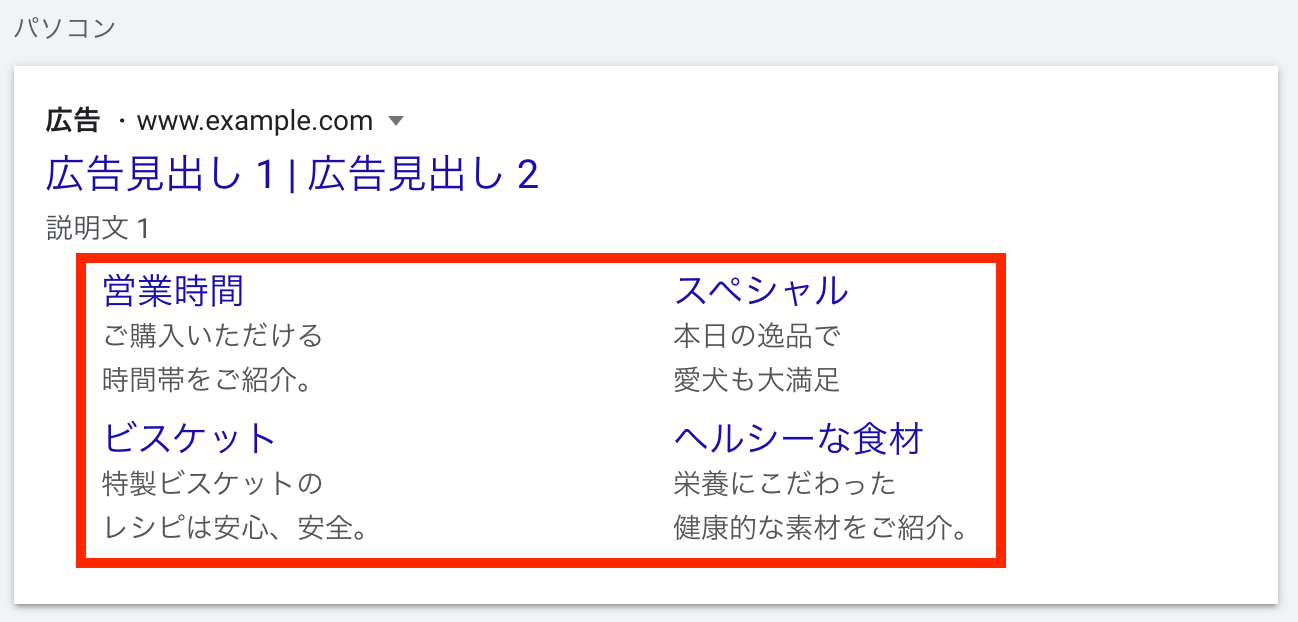
また、サイトリンクの表示方法はデバイスや画面のサイズによって異なります。デスクトップは横幅にゆとりがあるので、横に長く表示される傾向にあり、モバイル端末は縦にゆとりがあるので、縦長に表示される傾向があります。
【パソコン】
1 つの広告に最大 6 個のサイトリンクが表示されます。サイトリンクは、広告の 1 行または 2 行にまたがって、上下に並んで表示される場合と横並びで表示される場合があります。【モバイル】
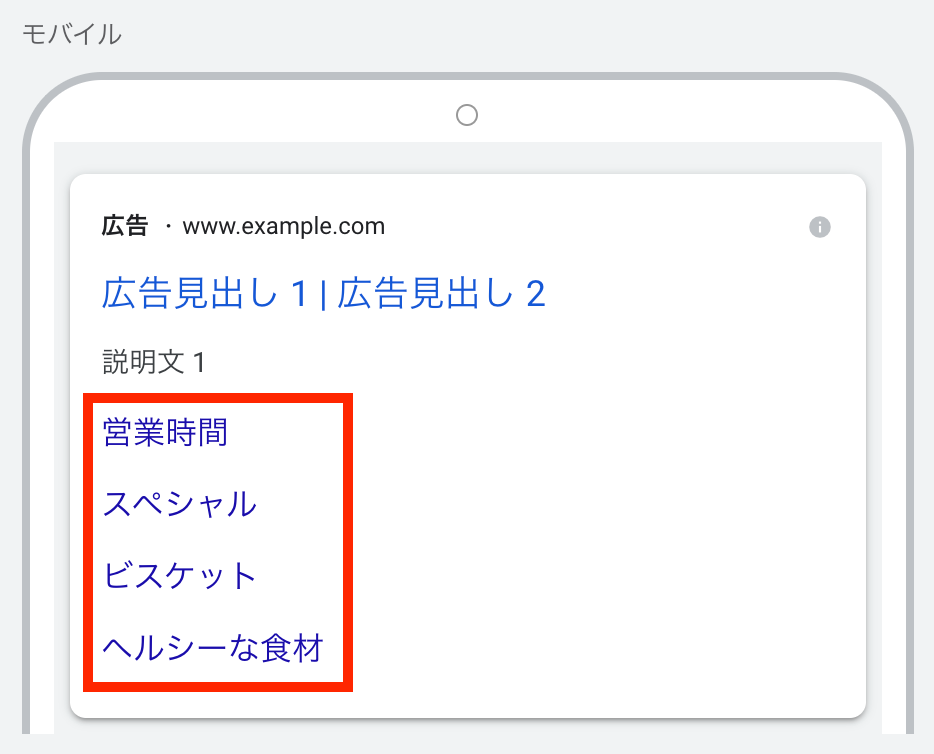
1 つの広告に最大 8 個のサイトリンクが表示されます。これらのサイトリンクは、1 行に横並びのカルーセル形式で表示されます。ユーザーはカルーセルを左右にスワイプして、他のサイトリンクを見ることができます。検索結果の最上部に掲載された場合、サイトリンク アセットは各行に 1 つのリンクのみを含む、通常より目立つ形式で表示されます。
必ず広告が表示されるとは限らない
広告にサイトリンクを表示するには、パソコンとモバイルのいずれの場合も2つ以上のサイトリンクの設定が必要です。しかし、2以上のサイトリンクを設定してもサイトリンクが必ず表示されるとは限らず、加えて下記の3つの条件のもと判断されます。
- 広告ランクが一定以上
- 検索結果ページ上で掲載順位が比較的高い(上位のほうがアセット表示で有利)
- ステータスが「有効」であり、表示によってパフォーマンスの向上が見込める
Googleの公式ヘルプでは以下のように述べられています。
Google 広告では、次のようなさまざまな要因に基づいてアセットが表示されます。
【広告ランク】
入札単価、広告とランディング ページの質、広告ランクの下限値、検索時のユーザーの状況、アセットや他の広告フォーマットの見込み効果に基づいて算出されます。広告ランクが一定以上の値でなければ、追加のアセットは表示されません。よって、アセットを表示するために、入札単価の引き上げか広告品質(またはその両方)の改善が必要となることもあります。【Google 検索結果ページにおける広告の掲載順位】
アセットは、Google 検索結果上部の限られたスペースに表示されます。その際、掲載順位の高い広告が優先されます。掲載順位の低い広告のアセットが、掲載順位の高い広告のものより多く表示されることは通常ありません。また、Google 広告システムでは、アセットによる増分クリック数が掲載順位上昇による増分クリック数を上回ることも、原則として許可されない仕組みになっています。広告の掲載順位を上げるには通常、広告の品質もしくは入札単価、またはその両方を引き上げる必要があります。
【有効にしたその他のアセット】
表示されるアセットとフォーマットの組み合わせは、オークションごとに決定されます(通常は最も成果が良く、利便性が高くなるものが選ばれます)。推定クリック率が掲載順位の高い広告よりも高くなるような組み合わせでアセットが表示されることはありません。
無料で追加可能
またサイトリンク表示オプションは無料で追加できます。広告を見たユーザーが実際にクリックした場合のみ、費用が発生し、サイトリンクがクリックされた場合に発生する費用は、その広告の広告見出しがクリックされた場合と同額です。
サイトリンクの審査
広告の入稿時に審査があるように、サイトリンクにも審査があります。サイトリンクの審査(ポリシー要件)については本記事でも紹介をしていますので、ご確認ください。
参考:サイトリンク表示オプションの要件 – Google 広告 ヘルプ
動画キャンペーン
動画キャンペーンでは、YouTube動画の前、途中、最後に表示される広告の下に表示されます。動画キャンペーンでのサイトリンク表示オプションはモバイルに限定されており、1つの広告に対して最大4つのサイトリンク表示オプションが表示されます。
また、クリックに対して料金が発生する検索キャンペーンとは異なり、広告がユーザーに表示されると、インプレッション単価(CPM)で料金が発生します。
サイトリンク表示オプションのメリット
画面占有率が上昇し、広告が目立つ
サイトリンクを表示させると自社の広告が画面に対する占有率が高くなり、目立つようになります。
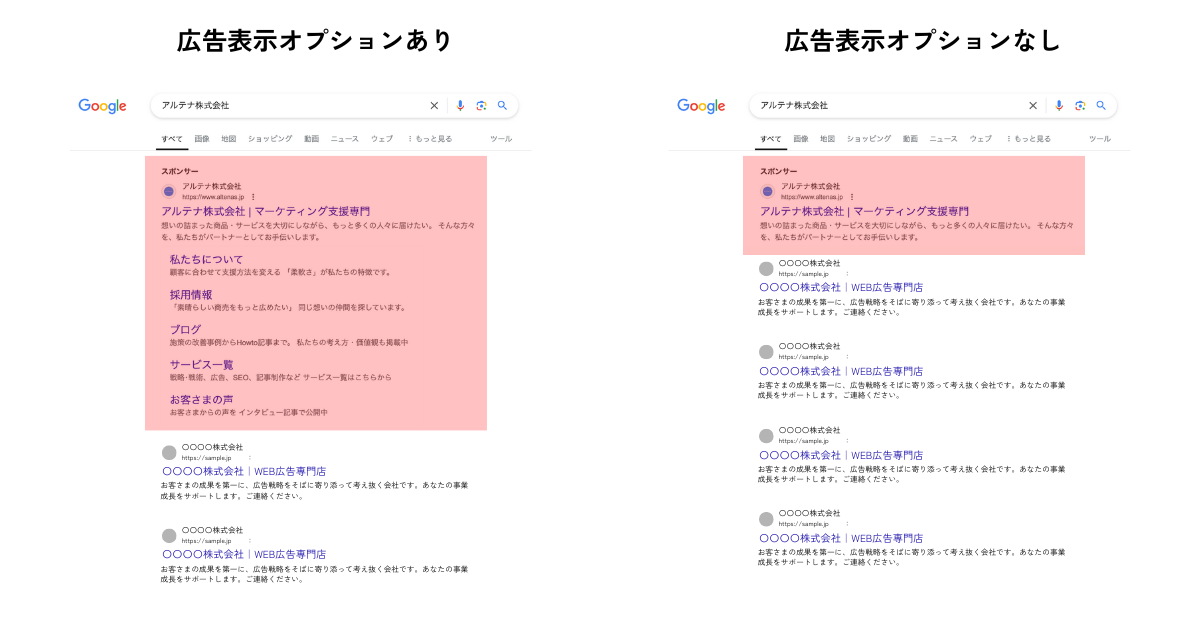
また、広告が表示できるスペースが広がる=伝えられる情報量が増えるということにもなります。自社の広告が目立つようになり、一度に伝えられる情報量が増えることで、クリック率の向上や競合の広告との差別化を図ることもできるようになります。
ユーザー導線の最適化
サイトリンクは個別に、遷移先のページの設定が可能です。本来であれば広告の遷移先(Webページ内)を回遊した後に、お問い合わせページやサービス紹介ページへ遷移するのが一般的なユーザー導線です。
一方、サイトリンクを表示する事で広告の遷移先ページだけではなく、直接目的のページ(お問合せページ・サービス紹介ページ)へ遷移が可能になります。
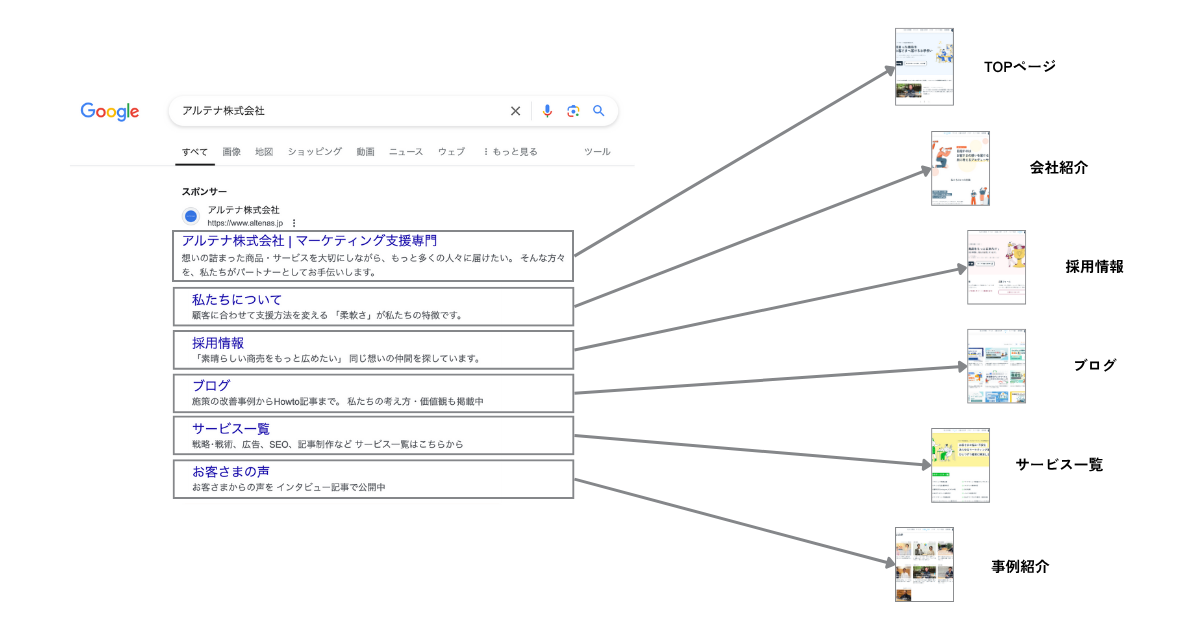
また、直接ページへ遷移できることで、ユーザーの導線が最適化され、クリック後の離脱防止などに役立てられます。
多様な検索意図への対応が可能
広告で出している自社のサービスには複数の機能があったり、同じ商品であっても検索の意図が異なる場合もあるでしょう。そのような場合にサイトリンクを表示することで、多様な検索意図への対応が可能になります。
たとえば、オーガニック化粧水を販売する広告があったとします。オーガニック化粧水にはいろいろな種類があり、「敏感肌に優しいオーガニック化粧水」「肌をワントーン明るくするオーガニック化粧水」「朝も夜も使えるオーガニック化粧水」など、一言に「オーガニック化粧水」と言っても種類ごとに検索意図が異なることがあります。
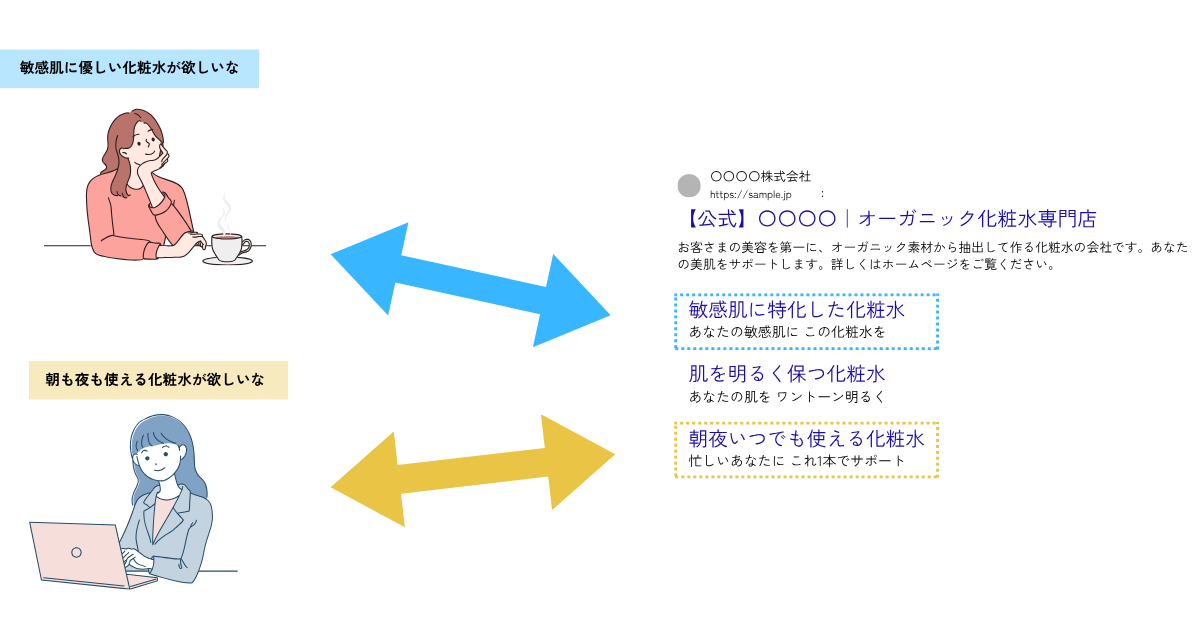
サイトリンク表示オプションを利用すると、それぞれ異なる検索意図があってもそれぞれに適した広告の表示ができるので、多様な検索意図への対応が可能になります。
サイトリンク表示オプションの要件
サイトリンク表示オプションの要件は、以下のようになります。
| 項目 | 任意/必須 | 要件 |
|---|---|---|
| リンクのテキスト | 必須 | リンク先ページのタイトルを、半角25文字以内で設定可能 |
| 説明文1・説明文2 | 任意 | リンク先ページの説明を、半角35文字以内で設定可能 |
| 開始日 | 任意 | 任意の開始日を設定可能 |
| 終了日 | 任意 | 任意の終了日を設定可能 |
| 最終ページURL | 必須 | リンク先ページのURLを設定 |
また、サイトリンク表示オプションを設定する際に、以下の点に配慮すると効果的とGoogle 広告ヘルプ内で紹介されています。
・リンクテキストは短めに: リンクテキストは短いほど、より多くのリンクを表示できます。サイトリンクで使用できる最大文字数は、ほとんどの言語で半角 25 文字、全角文字言語(日本語、中国語、韓国語など)で 12 文字です。
・リンク項目にはサイトの構成を反映: サイトリンク用のページを選ぶときは、ウェブサイトのナビゲーション バーが参考になります。
・説明文を追加: 各リンクに説明文を追加すると、広告がユーザーにとってより役立つものになります。表示される広告フォーマットのパフォーマンスを高めるためにも説明文が重要になります。説明文を追加しても、表示できるリンクの数は減りません。
・動的サイトリンクを有効にする: 動的サイトリンクを有効にしておくことで、広告にアセットが表示される機会が自動的に増えます。動的サイトリンクにより、広告の掲載結果向上を期待できます。動的サイトリンクは、手動で作成したサイトリンクと一緒に表示される場合や、その代わりに表示される場合があります。自動的に作成された個別のアセットは、一時停止したり削除したりできます。
また、Google 運用ガイドでは以下のように紹介されています。
・有効なサイトリンクを少なくとも 4 個追加してください。
・シンプルなほど効果的であることがわかっているため、なるべく短く簡潔にしましょう。また、サイトリンクでは広告見出しおよび説明文とは異なるコピーを使用するようにします。
ポリシー要件
サイトリンク表示オプションは、標準のGoogle 広告のポリシーとサイトリンク表示オプションの要件が適用されるため、設定の際には事前の確認が必要です。次のようなケースは許可されません。
・複数のサイトリンクで同じリンクテキストを使用すること
・ 同じキャンペーンや広告グループで、複数のサイトリンクのリンク先として同じランディング ページやコンテンツを割り当てること
・広告の最終ページURLのドメインと一致しないサイトリンク URL
設定方法
サイトリンク表示オプションは、アカウント単位、キャンペーン単位、広告グループ単位で設定することができます。
設定するコンポーネント(アカウント単位、キャンペーン単位、広告グループ単位)を間違えたり、サイトリンク表示オプションを作成したものの、対象のコンポーネントに関連付けしていない場合、表示されない事があります。必ず事前の確認を行いましょう。
また、表示内容はデバイスや表示位置などによって異なります。対応しているキャンペーンタイプは「検索キャンペーン」と「動画キャンペーン」なります。
関連サービス:リスティング広告運用代行
Google広告の管理画面で設定をする場合
Google広告でのサイトリンク表示オプションの設定方法は以下の通りです。
1.Google広告の管理画面より、[アセット]をクリックします。
![Google広告の管理画面より、[アセット]をクリックしている様子](https://altenas.jp/wp-content/uploads/2021/03/s-1200x630_v-fms_webp_dc4bfc19-3808-4c5b-8942-f13a94c0d9a1.png)
2.アセットページが表示されます。青丸の [ + ]をクリックします。
![アセットページで青丸の [ + ]をクリックする様子](https://altenas.jp/wp-content/uploads/2021/03/s-1200x630_v-fms_webp_23dfbbbb-7ea1-487c-9594-7d572e3b10c1.png)
3.クリックするとアセットの一覧が表示されます。[サイトリンク]を選択しましょう。
![アセットの一覧から[サイトリンク]を選択する様子](https://altenas.jp/wp-content/uploads/2021/03/s-1200x630_v-fms_webp_9f2625ae-2966-4fa4-88d0-3e998f57e467.png)
4.サイトリンク表示オプションの追加画面に切り替わります。サイトリンク表示オプションの追加先を[アカウント][キャンペーン][広告グループ]から選択しましょう。
たとえば、[キャンペーン]に追加したサイトリンク表示オプションは、そのほかのキャンペーンでは使用されません。アカウント単位を使用したい場合は[アカウント]に追加します。
また、広告アセットは[新規作成]と[既存のものを使用]のどちらかを選択する事ができます。新しくサイトリンク表示オプションを作成する場合は[新規作成]を、既存のものを追加する場合は[既存のものを使用]を選択します。
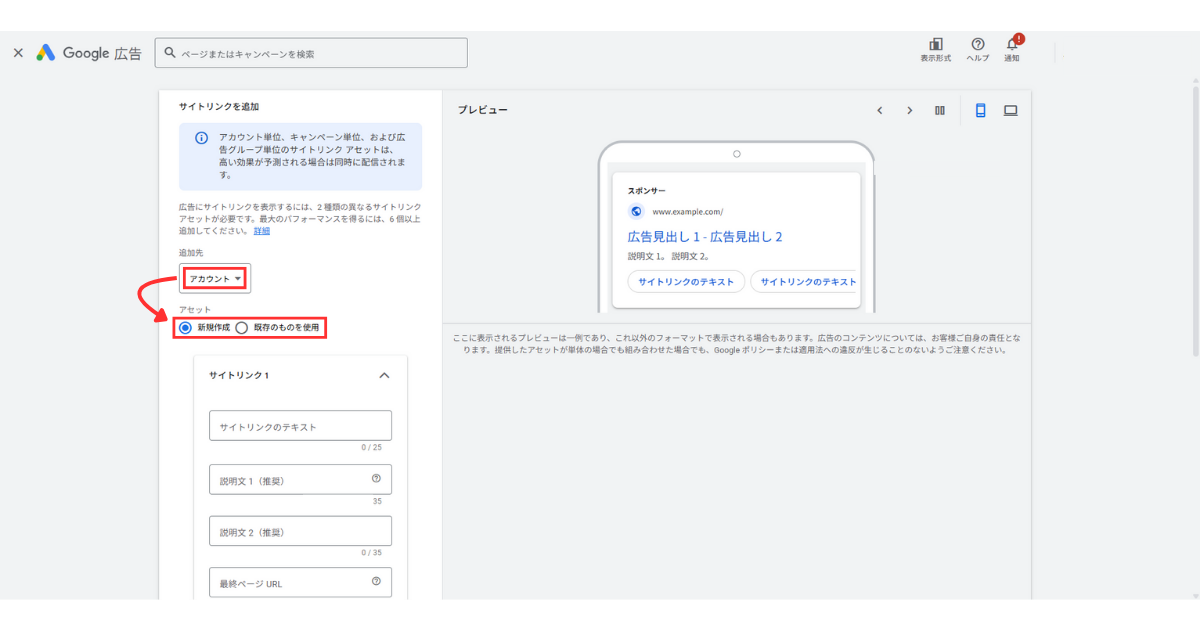
5.[新規作成]の場合は、[サイトリンクのテキスト][説明文1(任意)][説明文2(任意)][最終ページURL]を入力します。説明文1と説明文2は任意の設定項目ではありますが、より詳細なリンク先の概要をお伝えできるので、設定しておくことをオススメします。
![[サイトリンクのテキスト][説明文1(任意)][説明文2(任意)][最終ページURL]を入力する様子](https://altenas.jp/wp-content/uploads/2021/03/s-1200x630_v-fms_webp_34b73d46-d22e-4c14-a294-2bb5760e31ae.png)
6.サイトリンクを入力すると画面右側でプレビューを確認することができます。確認できるのは[モバイル][パソコン]です。意図したサイトリンクの表示になっているかを確認しましょう。
7.一通りサイトリンクの追加ができたら、[サイトリンクのURL オプション]を確認します。ここでは[トラッキングテンプレート][最終ページURLのサフィックス][カスタムパラメータ]を設定することができます。
![[トラッキングテンプレート][最終ページURLのサフィックス][カスタムパラメータ]を設定する様子](https://altenas.jp/wp-content/uploads/2021/03/s-1200x630_v-fms_webp_1c78ef38-db62-4b49-9fd3-328d148e1e4a.png)
[トラッキングテンプレート]の設定について。
トラッキング テンプレートは、トラッキング情報を入力する項目です。最終ページ URL をカスタマイズするには、URL パラメータを使います。広告がクリックされると、入力した情報を基にランディング ページ URL が作成されます。
[最終ページURLのサフィックス]の設定について。
Google 広告では、[最終ページ URL のサフィックス] にランディング ページ URL の末尾に追加されるパラメータを入力することで、ユーザーが広告をクリックした後に移動したサイトの情報をトラッキングすることができます。最終ページ URL サフィックスは、アカウント、キャンペーン、広告、広告グループ、動的広告のターゲット、キーワード単位で適用できます。
[カスタムパラメータ]の設定について。
カスタム パラメータは、広告のランディング ページ URL に追加できる上級者向けの URL パラメータです。
8.[サイトリンクのURL オプション]を確認したら、その下の[詳細設定]を開きます。ここでは[デバイス設定][開始日][終了日][曜日と時間帯]を設定することが可能です。
![[デバイス設定][開始日][終了日][曜日と時間帯]を設定する様子](https://altenas.jp/wp-content/uploads/2021/03/s-1200x630_v-fms_webp_52ba9417-477e-4fd9-9057-50dc06d809ea.png)
[開始日][終了日][曜日と時間帯]を設定することで、イベントや営業時間に合わせたサイトリンクを設定することが可能です。
たとえば、x月x日からy月y日まで期間限定で行うイベントの詳細ページをサイトリンクのリンク先ページに設定した場合、開始日設定と終了日設定を利用することで、イベント期間外の広告掲載を回避することができます。他にも、毎週月曜日の午前9時から1週間分のパンの予約注文ができるサイトの場合、[予約注文]というフォームを月曜日午前9時から12時まで3時間だけ掲載するといったこともできます。
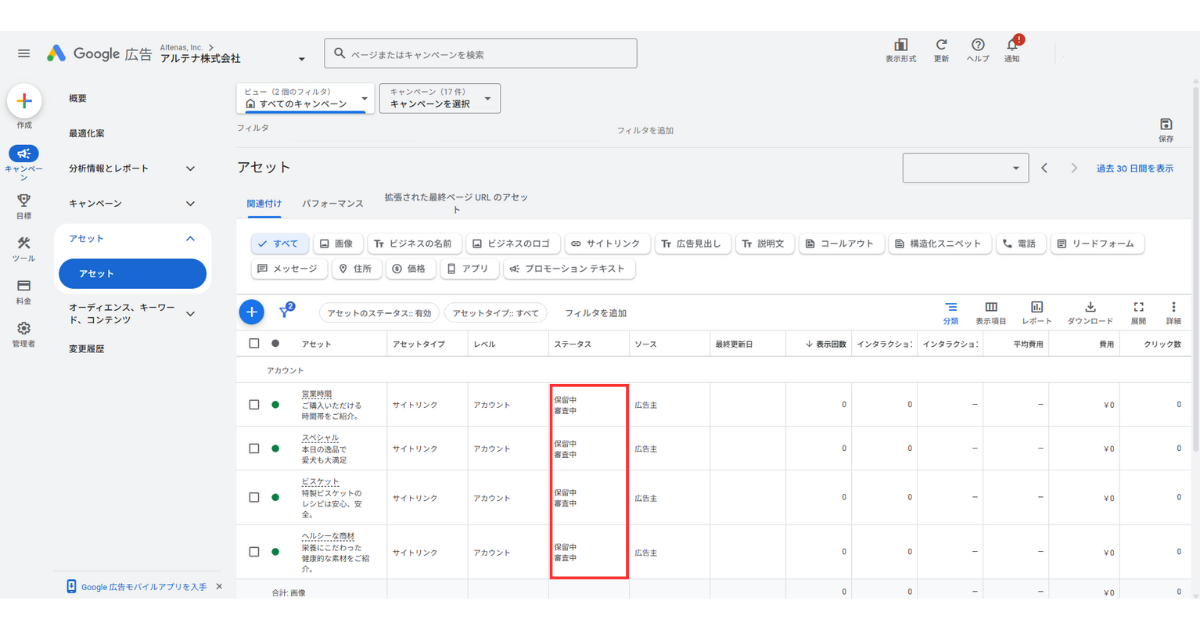
10.サイトリンク表示オプションを入力し保存すると、一覧画面に遷移します。登録直後はステータスが「審査中」となっていますが、審査が完了し「承認済み」となると配信がスタートします。
Yahoo!広告の管理画面で設定をする場合
Yahoo!広告でのクイックリンクアセットの設定方法は以下の通りです。
1.Yahoo!広告の管理画面にログインし、「検索広告」の「全てのキャンペーン」を開きます。画像赤枠の箇所より[広告表示アセット]をクリックします。
![Yahoo!広告の管理画面にログインし、「検索広告」の「全てのキャンペーン」を開きます。画像赤枠の箇所より[広告表示アセット]をクリックする様子](https://altenas.jp/wp-content/uploads/2021/03/s-1200x630_v-fms_webp_247bdac5-51cd-4018-8ed9-aecaa47f9cfa.png)
2.画像赤枠の[広告表示アセット作成]をクリックし、[クイックリンクアセット]を選択します。
![[広告表示アセット作成]をクリックし、[クイックリンクアセット]を選択する様子](https://altenas.jp/wp-content/uploads/2021/03/s-1200x630_v-fms_webp_749a6073-3905-4ca7-927c-b58219e987d5.png)
3.クイックリンクアセット作成画面に遷移し、[クイックリンクテキスト] [クイックリンク説明文1] [クイックリンク説明文2] [最終リンク先URL] [スマートフォン向けURL] を設定します。
![クイックリンクアセット作成画面に遷移し、[クイックリンクテキスト] [クイックリンク説明文1] [クイックリンク説明文2] [最終リンク先URL] [スマートフォン向けURL] を設定する様子](https://altenas.jp/wp-content/uploads/2021/03/s-1200x630_v-fms_webp_584a1a99-195c-4e17-b167-4f9aa797e950.png)
また、これらの設定については、Yahoo!広告ヘルプで以下のように紹介されております。
・クイックリンクテキスト(必須)
クイックリンクアセットとして表示する見出し(リンク文言)を入力します。
・クイックリンク説明文1、クイックリンク説明文2
クイックリンクアセットとして表示する説明文を入力します。入力する場合は「クイックリンク説明文1」と「クイックリンク説明文2」の両方への入力が必要です。また、クイックリンク説明文1、2に同じ文章は入力できません。
・最終リンク先URL(必須)
ユーザーがクイックリンクアセットをクリックしたときに表示されるページのURLを入力します。
・スマートフォン向けURL
クイックリンクアセットをクリックしたときに表示されるページがPCとスマートフォンで異なる場合に、スマートフォン向けページのURLを入力します。スマートフォン向けページを持たないかURLが同じ場合は、設定不要です。
4.広告効果測定ツールを使用し、広告配信時のクリック情報などを独自に追跡調査する場合、URLオプションから [指定する] を選択し、[トラッキングURL] を設定します。[カスタムパラメータ] は [最終リンク先URL] や [トラッキングURL] に、トラッキングのための識別情報として任意の文字列を設定する際に使用します。
![URLオプションから [指定する] を選択し、[トラッキングURL] を設定する様子](https://altenas.jp/wp-content/uploads/2021/03/s-1200x630_v-fms_webp_1db42c81-c5dd-4d23-a80a-35cbb554baff.png)
5.営業時間やお問い合わせ対応が可能な時間などに合わせて表示時間を指定したい場合は、クイックリンクアセットのスケジュールを設定します。祝日や特別休業日といった変則的な指定は本画面で設定できないため注意が必要です。
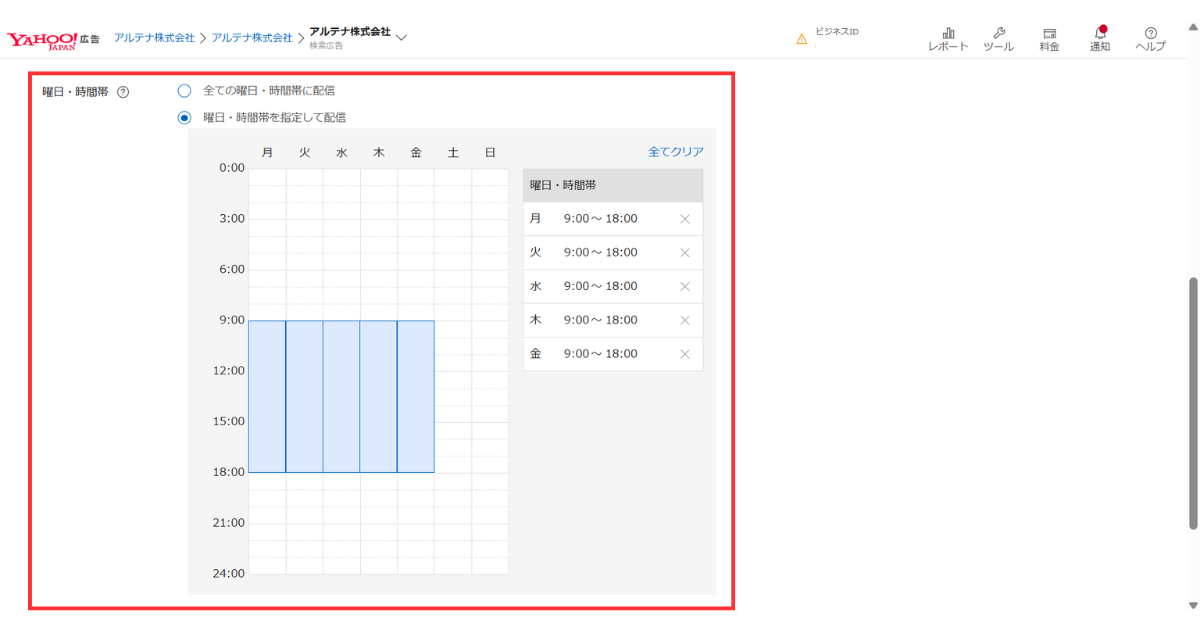
画像では平日の9:00~18:00でスケジュールが組まれていますが、より細かいスケジュール設定をしたい方は、[曜日・時間帯] より15分単位で設定することも可能です。
![[曜日・時間帯] より15分単位で設定する様子](https://altenas.jp/wp-content/uploads/2021/03/s-1200x630_v-fms_webp_d3d2fa01-3611-4d0f-9872-74a57129d61d.png)
6.上述の項目を入力し画面下部の [作成] を押すと、クイックリンクアセットが作成されます。
![画面下部の [作成] を押し、クリックリンクアセットを作成する様子](https://altenas.jp/wp-content/uploads/2021/03/s-1200x630_v-fms_webp_0ec837a4-291f-43a3-9150-d17859f6d205.png)
現在はクイックリンクアセットが作成されただけの状態であり、キャンペーンや広告グループに関連付けされている(登録されている)わけではありません。
Yahoo!広告の場合は、クイックリンクアセットの作成後に、キャンペーンや広告グループと関連付ける設定が必要ですのでご注意ください。これを忘れてしまうと、クイックリンクアセットが表示されない状態で広告配信を行ってしまうことになりかねません。
7.キャンペーンや広告グループに関連付けるために、対象の広告表示アセットのチェックボックスを入れた状態で [一括操作] をクリック。[キャンペーンに関連付ける] [広告グループに関連付ける] のいずれかを選択します。※本記事ではキャンペーンを選択しています
![キャンペーンや広告グループに関連付けるために、対象の広告表示アセットのチェックボックスを入れた状態で [一括操作] をクリック。[キャンペーンに関連付ける] [広告グループに関連付ける] のいずれかを選択している様子](https://altenas.jp/wp-content/uploads/2021/03/s-1200x630_v-fms_webp_e926b7a0-e2df-439e-a66e-9c9356f6dfee.png)
8.広告表示アセットの配信設定(オン/オフ)を選択し、任意のキャンペーンにチェックボックスを入れた状態で [設定] をクリックします。
![広告表示アセットの配信設定(オン/オフ)を選択し、任意のキャンペーンにチェックボックスを入れた状態で [設定] している様子](https://altenas.jp/wp-content/uploads/2021/03/s-1200x630_v-fms_webp_f9ef4a04-3f5d-42a7-9e1b-f1de8748988e.png)
9.設定が完了すると、画像赤枠の [関連付け一覧] より、関連づけられたオプションが確認できます。
![設定が完了し、画像赤枠の [関連付け一覧] より、関連づけられたオプションを確認している様子](https://altenas.jp/wp-content/uploads/2021/03/s-1200x630_v-fms_webp_c90fde3d-b094-495c-b6e6-61728e6431f1.png)
アンカーリンクでのサイトリンクの使用は許可されていない
縦長LPなど1ページのみのサイトの場合、サイトリンク表示オプションを利用するために同一ページ内の別アンカーをURLに使用しサイトリンク表示オプションとして利用する手法がありますが、Google 広告 ヘルプではそういった利用は許可されていないため注意が必要です。
Google 広告 ヘルプでも以下のように記載されています。
同じランディング ページや同じコンテンツをリンク先とするサイトリンク
例: 同じページの別のタブへのリンク、同じページの別のアンカーや別のフラグメント識別子へのリンク
注: リンク先のコンテンツが他と異なると判断されるには、そのページのコンテンツの約 80% が他のどこにもない独自コンテンツであることが必要です。
活用方法
サイトリンク表示オプションは検索語句に現れていないニーズに対して訴求することができ、ユーザーの検索行動をより便利で快適にしてくれます。ユーザーの検索意図を読み解き、ニーズに沿ったサイトリンクを表示させることが大切です。
検索連動型広告での活用例
例えば、パン屋さんを経営されている方が検索広告を配信しているとします。「パン屋 おすすめ」というキーワードに対して広告を配信している時に、どんなサイトリンク表示オプションを設定すると良さそうでしょうか?
例えば、「ここだけは他のパン屋さんより自信があるぞ!」という熱い思いが掲載された「当店のこだわり」ページを設定してもいいかもしれません。また、店舗で販売されているパンを事前に確認いただける「パンの種類」ページを設定するのも良いでしょう。

あくまで一例ですが、こういった形で登録し、どういったサイトリンク表示オプションがお客様の利便性を向上させ、1ページでも速くニーズを満たすことができるのかを考えていきましょう。
何本登録するのが良いか?
Googleは4本以上の登録を推奨していますが、”多ければ多いほど良い”というものではありません。ユーザー体験の向上を起点に、必要な本数を登録しましょう。
闇雲に設定を行うと、逆にユーザーを迷わせてしまい、利便性が下がることもあるので注意が必要です。
サイト内のリンク以外にどんなリンクを設定できるのか
リンクには通常、広告 URL と同じドメインを割り当てますが、限られた状況下では、第三者のサイトにリンクを割り当てることもできます。
たとえば、特定のオンライン販売店(Amazon や 楽天市場)、Facebook ページ、Twitter アカウント、YouTube 動画、LinkedIn のプロフィール、Instagram アカウントなどが挙げられます。その場合、リンクテキストからリンク先の内容がわかるよう設定し、テキストに完全なドメイン名を含める必要があります。
YouTube 動画にリンクする場合は、リンクテキストに「YouTube.com の動画へリンク」などと表示します。
データの確認方法
Google広告のサイトリンク表示オプションとYahoo!広告のクイックリンクアセットの配信データを確認することで、広告の改善を行いましょう。
【Google広告】サイトリンク表示オプションのデータを確認する
1.管理画面でサイトリンク表示オプションの配信データを表示します。
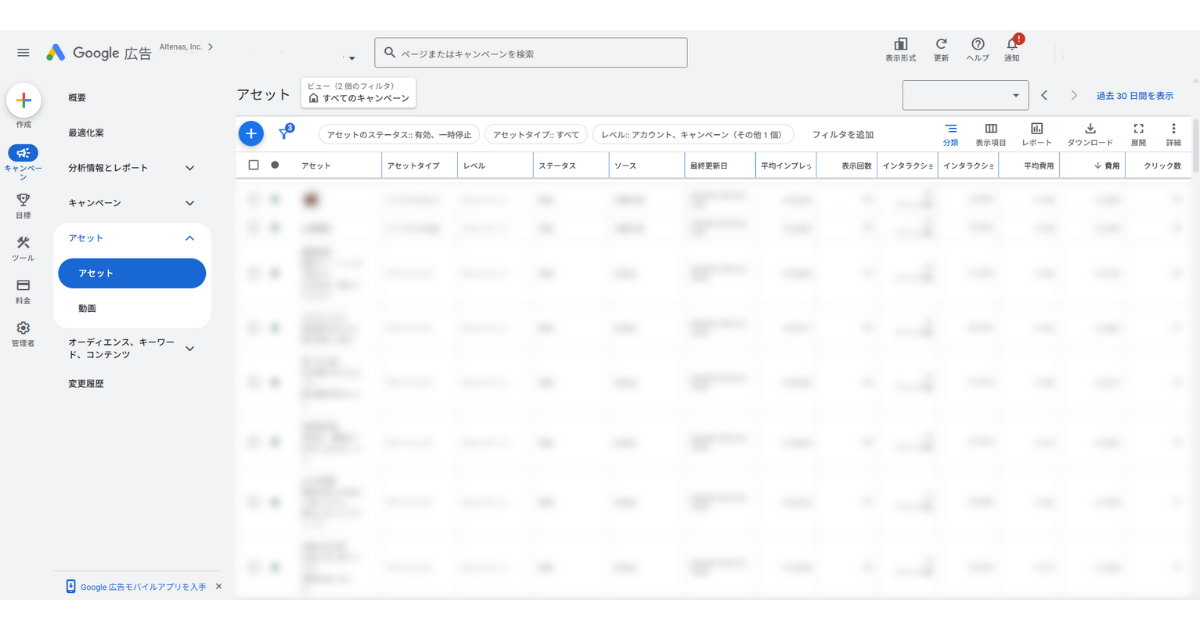
2.ここからさらに、 [分類] > [この広告表示オプションとその他] でデータを分類しましょう。
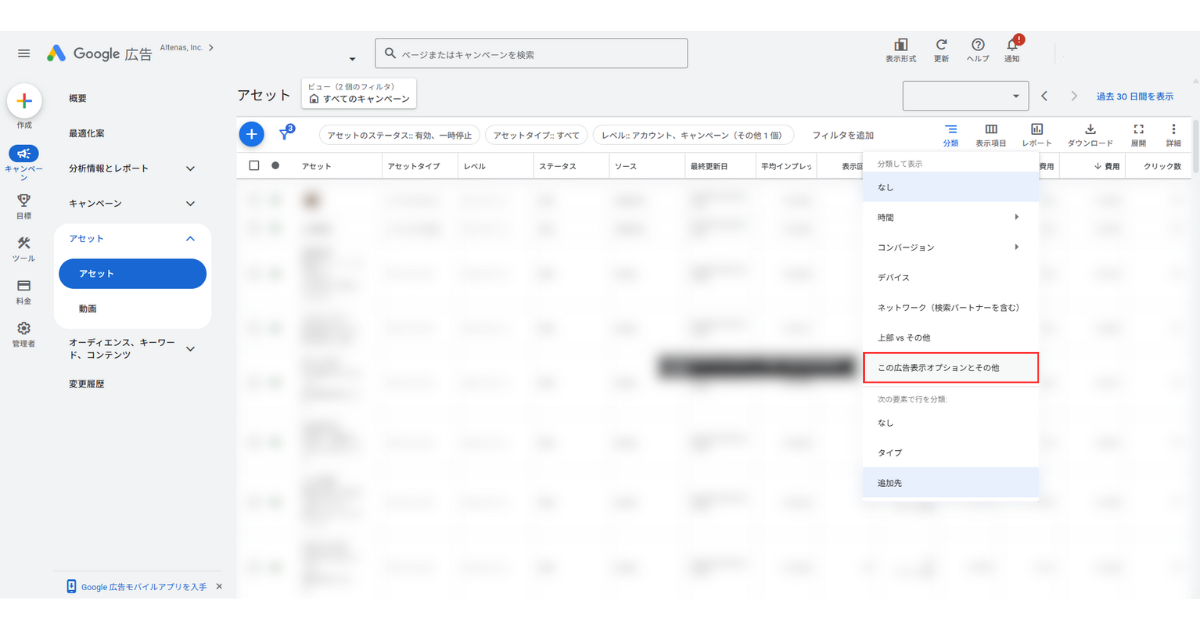
3.各サイトリンク表示オプションが[その他]と[この広告表示オプション]に分類されます。
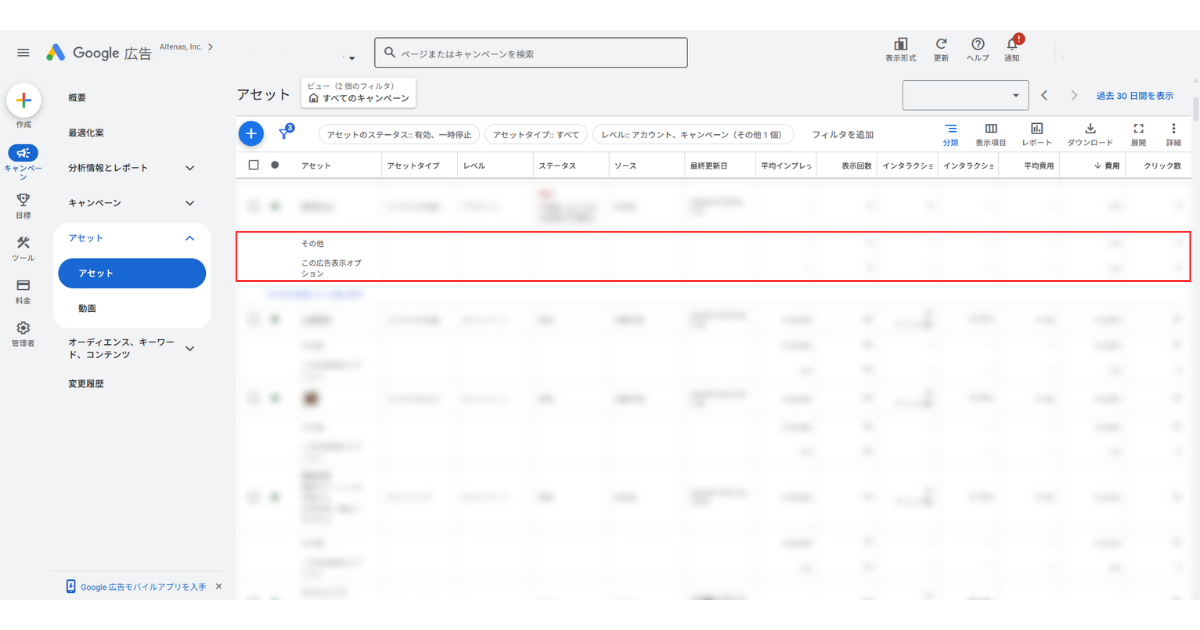
「その他」
:その他のサイトリンクや広告見出し、説明文全てに関するデータ「この広告表示オプション」
:対象のサイトリンク表示オプションのみに関するデータ
サイトリンク表示オプションは「分類」をせずにデータを見ると、価値を見誤ってしまう可能性があるので注意が必要です。
例えば、「この広告表示オプション」のクリック数が0回、「その他」が10回となっていた場合、該当のサイトリンク自体は1回もクリックされていません。そのサイトリンクが表示されたタイミングで、その他の箇所(広告見出しや他サイトリンク)が10回クリックされたとわかります。
【Yahoo!広告】クイックリンクアセットのデータを確認する
次にYahoo!広告のクイックリンクアセットのデータを確認します。
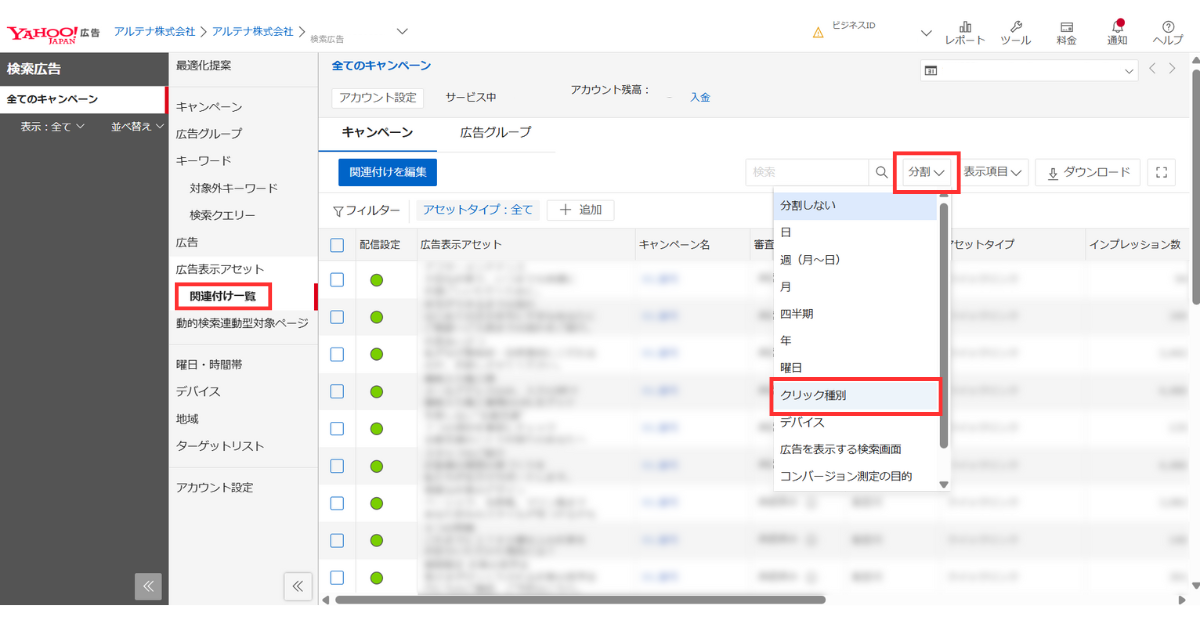
1. 管理画面で[関連付け一覧] をクリックし、[分割] > [クリック種別] を選択します
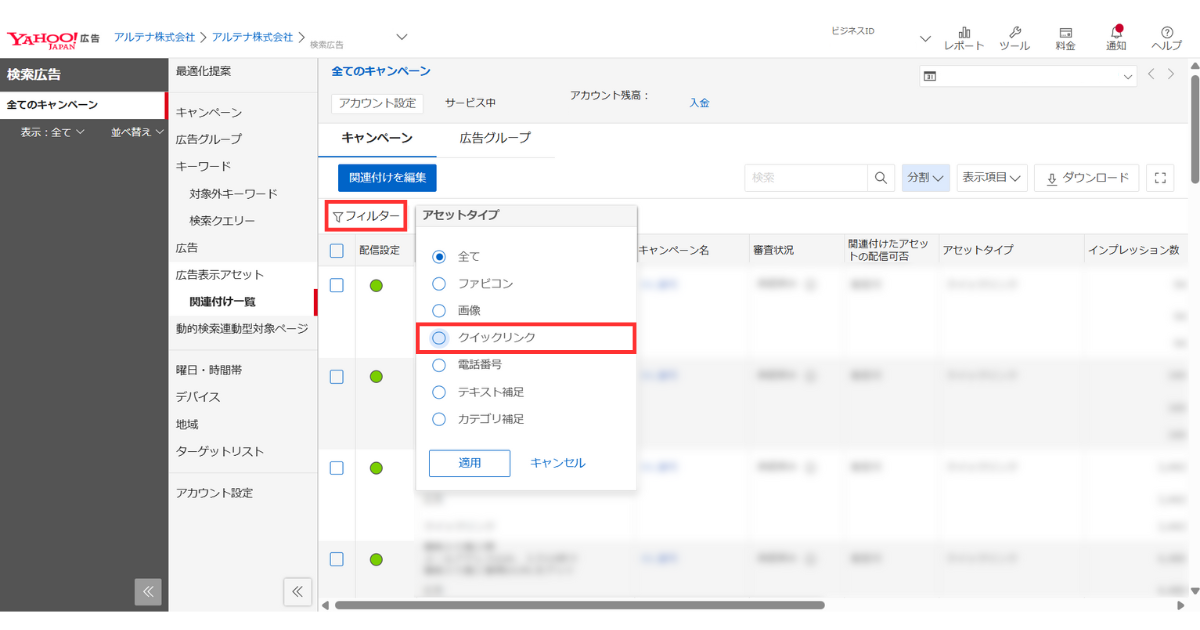
2. [フィルター]より [クイックリンク] を選択します。
3. 各クイックリンクアセットが「当該の広告表示オプション」と「その他」に分類されます。
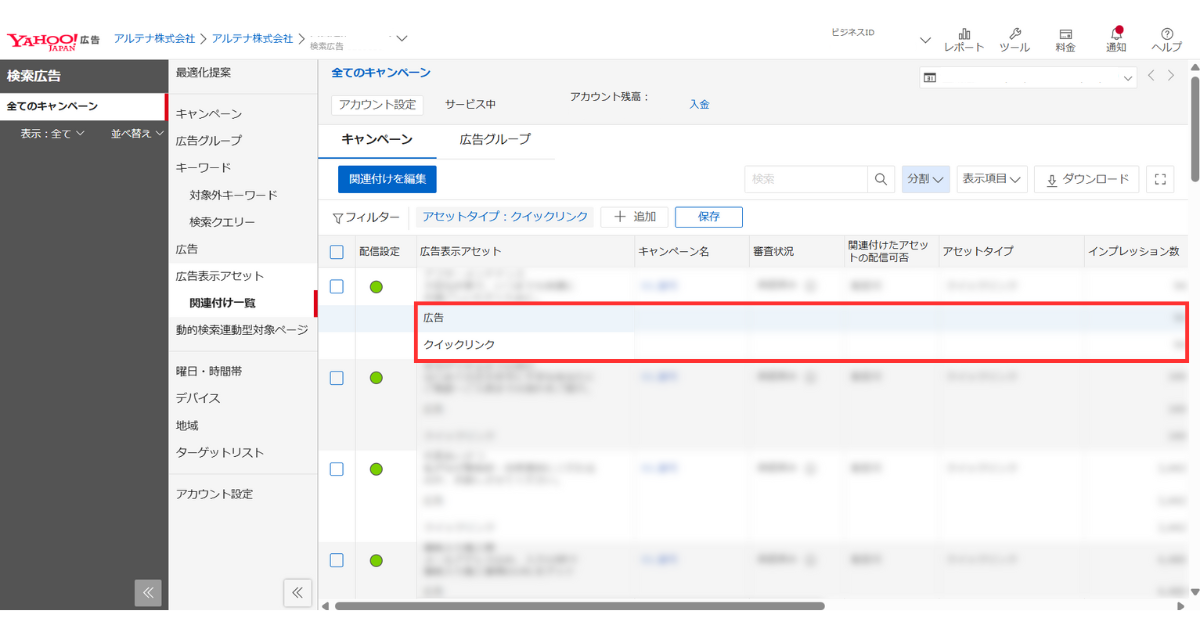
Google広告のサイトリンク表示オプションと同様に、クイックリンクアセットもデータの定義が以下のように分かれます。
「当該の広告表示オプション」
対象のクイックリンクアセットのみに関するデータ「その他」
その他のクイックリンクアセットや広告見出し、説明文など全てに関するデータ
クイックリンクアセットをのデータを見る際は、[分割] からデータを分けて確認するようにしましょう。
まとめ
サイトリンク表示オプションは検索広告を配信する際には、必ずやっておいた方がいい設定です。設定の方法も簡単ですので、手順に従って設定してみてください。また検索広告にチャレンジしたいものの、どう運用していけばいいか分からないという方は、ぜひ下の記事もご覧ください。
関連記事:月50万円の広告配信を有意義なものにするために。望んだ成果が出ない理由と、私たちが成果を出すために意識していること