

広告運用者であれば「配信状況を確認したいので閲覧権限が欲しい」とクライアントや社内の方から依頼される場面に何回か遭遇するのではないでしょうか。本記事ではGoogle広告アカウントの権限の種類と、権限の付与方法について解説します。
本記事では
- 権限の種類
- 権限の付与方法
- 権限の承認方法
までをこれから広告運用の勉強をされる方でもわかりやすいように解説していきます。
1.Google広告アカウントの権限の種類
Google広告アカウントの権限には複数の種類があります。どの種類の権限を付与すればよいのかは状況によって変わるので、種類ごとの違いを理解して適切な権限を付与しましょう。
不適切な権限を付与してしまうと思わぬトラブルの元となってしまうので、慎重にお選びいただくことをオススメします。
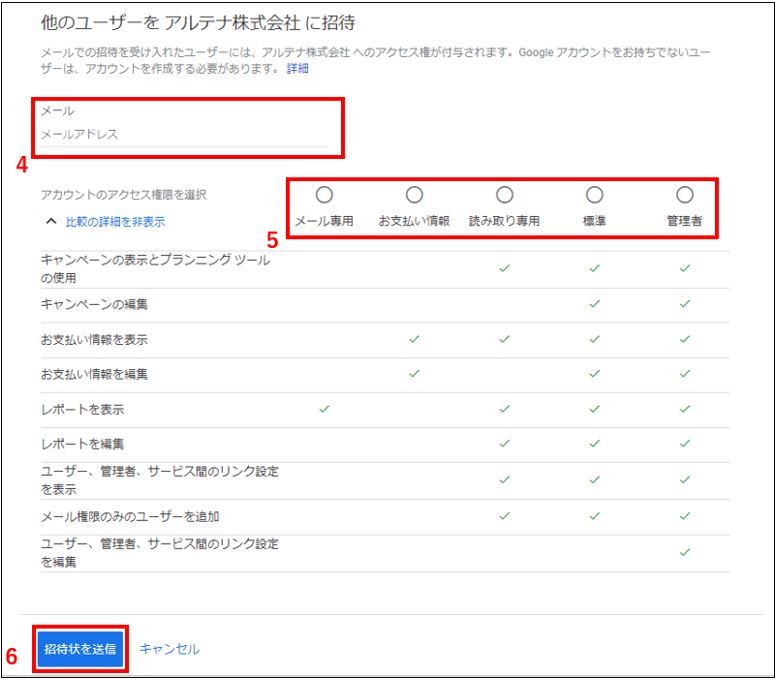
それぞれの権限でできることについてはこちらの表をご確認ください。
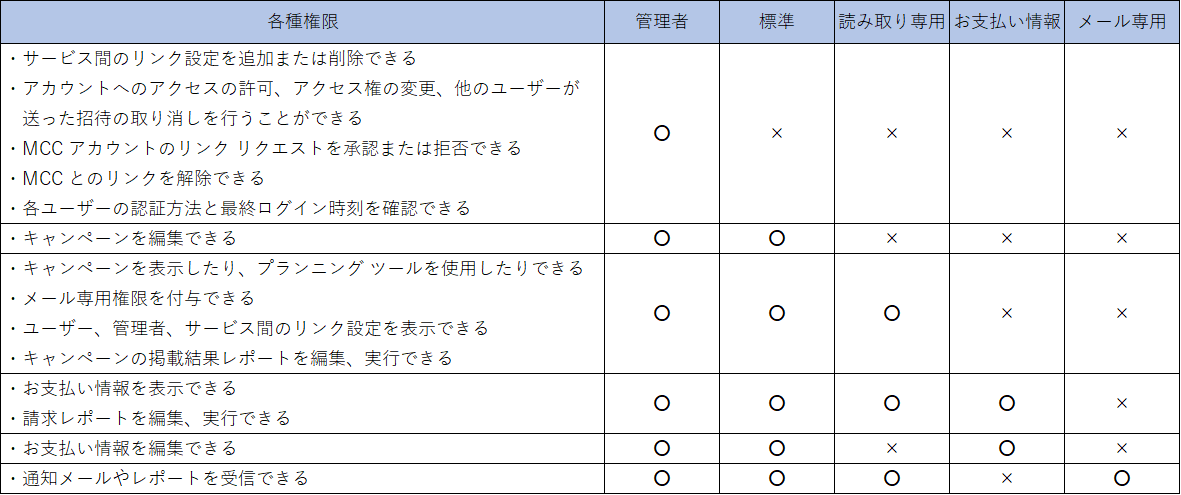
参考:Google 広告アカウントのアクセス権について – Google 広告 ヘルプ
1-1.管理者
広告の編集作業ができるだけでなく、アカウントに紐づいている支払い方法の変更やアカウントへのアクセス権限までもが操作可能となります。
誤操作してしまうと広告の運用に大きく支障をきたしてしまうので管理者権限の付与は慎重に判断しましょう。また決済関連の情報にもアクセスできてしまうので、社外の人へ権限を渡す必要が生じた際は、一度社内の上司へ確認を取るのが無難です。
1-2.標準
広告アカウント内の広告を登録・編集・削除することができる権限となります。権限を付与する相手にそのような操作をする必要があれば編集権限を付与するべきです。
しかしそうでない場合は、誤操作などによる広告配信へのリスクを回避するためにも、次に紹介する読み取り専用の権限にとどめておくとよいでしょう。
1-3.読み取り専用
広告アカウントを閲覧できる権限です。配信中の広告の内容や配信状況などを確認できます。
1-4.お支払い情報
お支払い情報を確認できたり、お支払方法の編集ができる権限です。それ以外の権限にはアクセスできないので、支払い関係の手続きのみを依頼したい場合にはこちらの権限を付与しましょう。
1-5.メール専用
メールの通知のみが届く権限です。どのようなメール通知を届けるかどうかは、以下の4つから複数選択式で選別することができます。
- 不承認広告とポリシーに関するアラート
- キャンペーンのメンテナンスに関するアラート
- キャンペーンの掲載結果を向上させるためのアイディア
- 業種別ニュースレターと商品評価に関する最適化案
2.アクセス権限の付与方法
2-1.準備するもの
アクセス権限を付与する際には、付与したい相手のGoogleアカウントに登録されているメールアドレスが必要となります。実際に作業をする前にどのアカウントのメールアドレスへ権限を付与したらよいかを相手に確認しましょう。
2-2.アクセス権限の付与方法
アクセス権限の付与方法を以下にキャプチャー付きで説明していきます。
- 『ツールと設定』をクリックします
- 『アクセスとセキュリティ』をクリックします
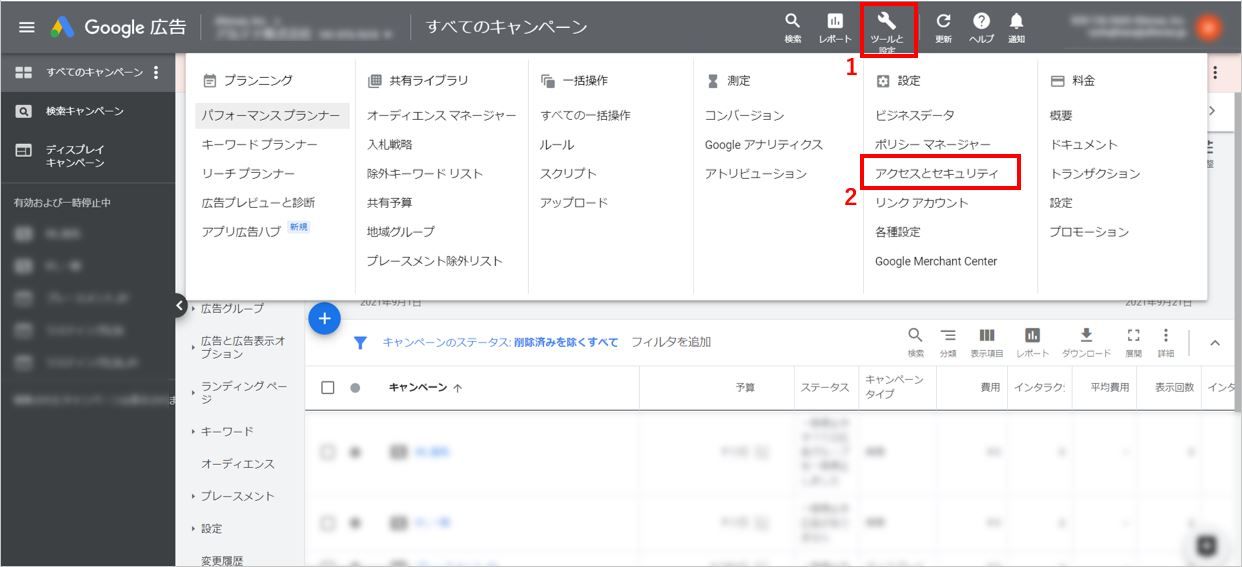
- 左上の『プラスボタン』をクリックします
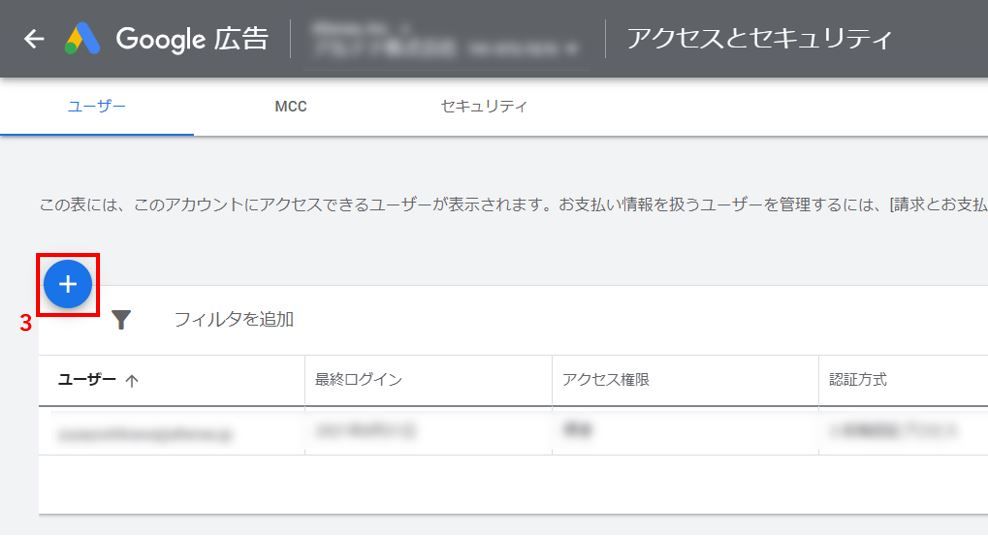
- 『メール』欄にアクセス権限を付与したい相手のメールアドレスを入力します
- 付与したいアクセス権限の種類を選択します
- 『招待状を送信』をクリックします
3.アクセス権限の承認方法
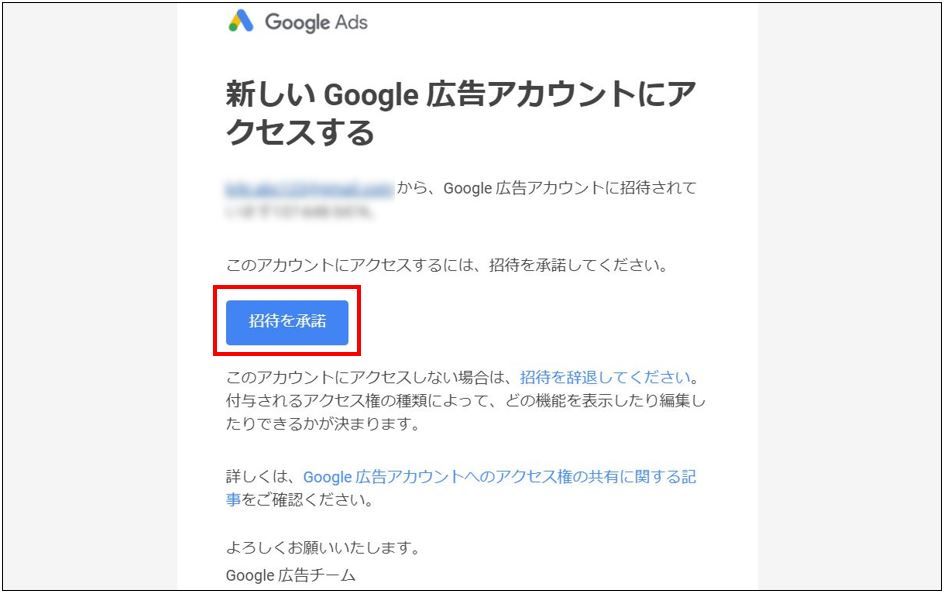
招待状を送信すると指定したメールアドレスに対して確認メールが届きます。
権限の承認方法についても以下に解説していきます。
- 赤枠内の『招待を承認』ボタンをクリックします。
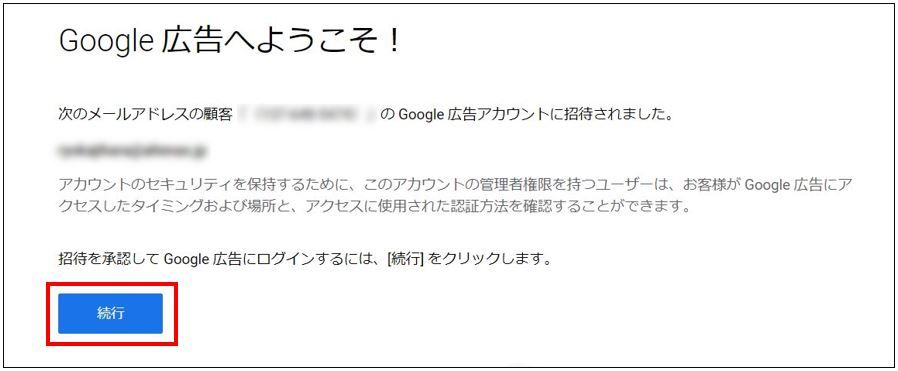
- webページが開くのでページ内の『続行』ボタンを押し完了です。
以上です。招待状の送信が完了したら相手へ連絡し、メールが届いていないか確認を依頼しましょう。
関連記事:リスティング広告とは?かかる費用や仕組み、メリット・デメリットまで分かりやすく解説
まとめ
Google広告のアクセス権限の付与方法はお分かりいただけましたか?
最後に手順をまとめます。
- 付与する権限の種類を決める
- 付与する相手のメールアドレスを用意する
- 上記手順によりアクセス権限を付与する
- 相手に連絡し承認してもらう
以上、Google広告のアクセス権限を付与する方法についての解説でした。
どの種類の権限を付与するかによって操作可能な範囲が大幅に変わってしまうので、権限を選ぶ際には注意しましょう。
別記事でYahoo!広告、Facebook広告の権限付与方法についてもまとめておりますので、よろしければそちらもご確認ください。