


GoogleアナリティクスでWebサイトの流入経路を分析したことがある方にとって、「Paid Searchって何?」と疑問に思ったことがあるかもしれません。マーケティング活動を行う中では、Webサイトに訪れるユーザーの流入経路を的確に把握しなければいけない時があります。それを怠ると、パフォーマンスの良い施策の再現ができなかったり、的確に改善策を考えれない事態に陥ってしまいます。そのようなことを防ぐ為にも、流入経路の把握はとても重要になってきます。
本記事ではGoogleアナリティクスの訪問経路(チャネル)のひとつ、Paid Searchについて解説をします。
GoogleアナリティクスのPaid Searchとは?
Paid Searchとは、有料検索の(リスティング広告・検索連動型広告)を経由して自社のWebサイトに訪問してきた経路(チャネル)のことです。Googleアナリティクスの分析では更に、訪問してきた経路で使用した広告媒体まで細分化して分析することができます。
間違えやすい2つのチャネル
Googleアナリティクスには多くの流入チャネルが存在します。いろいろなチャネルについて知識が深まってくると他のチャネルと混乱してしまう事もあると思います。以下ではPaid Searchと間違えやすい2つのチャネルとの違いについて解説をしていきます。
同じ「Search」でも全然違う!Organic Searchとの違い
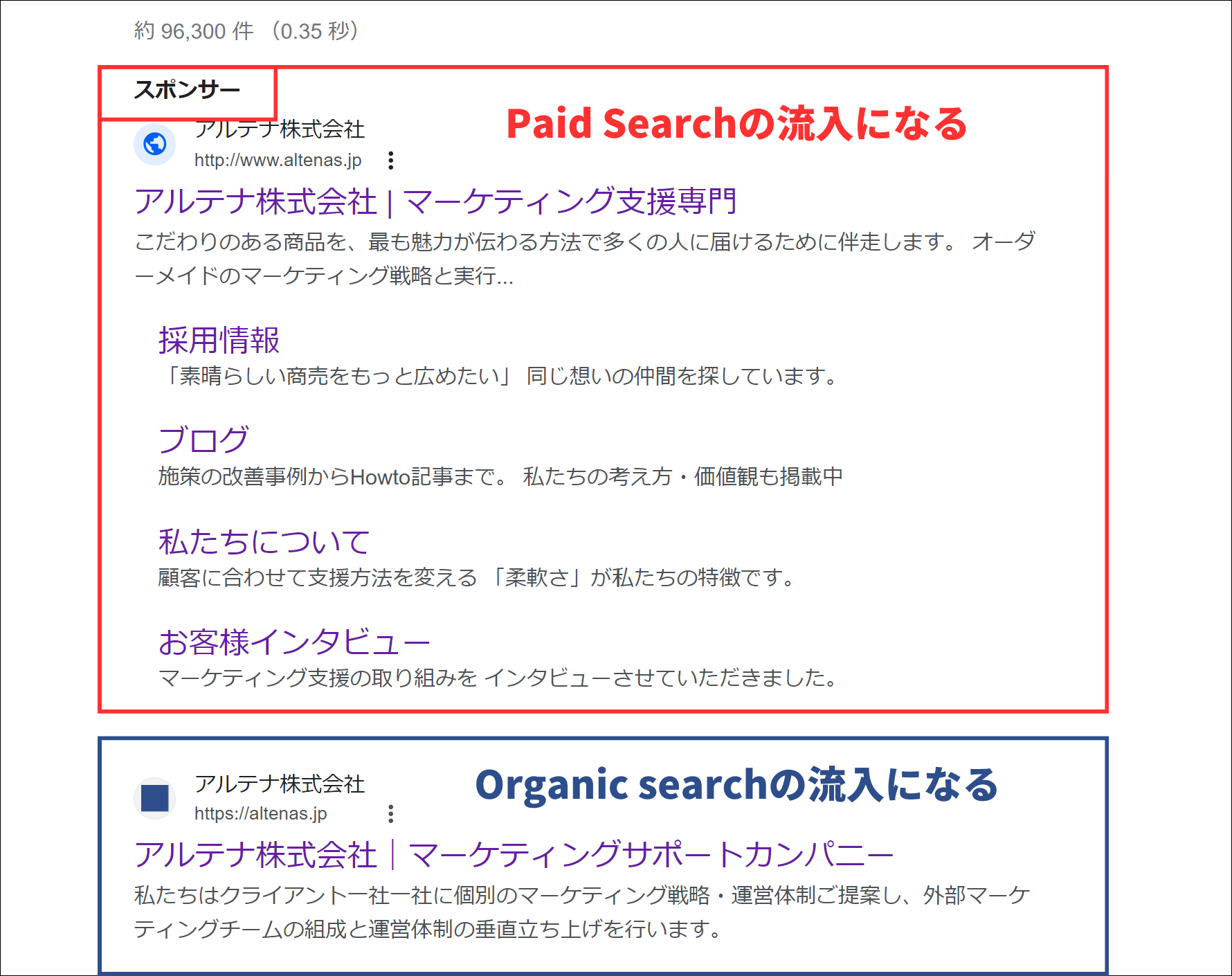
Paid Searchと混乱しやすいのが同じ「Search」の付いたOrganic Searchです。Organic searchとは「自然検索」のことで、検索エンジンに特定のキーワードを入力して表示されたWebサイトから訪問してきた経路の事を指します。一方、Paid Searchは検索エンジンに特定のキーワードを入力して「スポンサー」と記載のあるWebサイトから訪問してきた経路の事を指します。
ここで注目すべきは、特定のキーワードで検索した結果、Webサイトに「スポンサー」の表示があるかどうかです。これにより、Organic Search(自然検索)とPaid Search(有料検索)が区別されます。以下は、Paid SearchとOrganic Searchの違いを示す、Googleでの検索結果画面です。
広告の流入でもチャネルが違う!Displayとの違い
次にPaid Searchと混乱しやすいのは、広告流入のDisplayです。「広告からの流入は全てPaid Searchだ!」と認識してしまいがちですが、広告にも種類があり、種類ごとによって流入の経路(チャネル)が異なります。
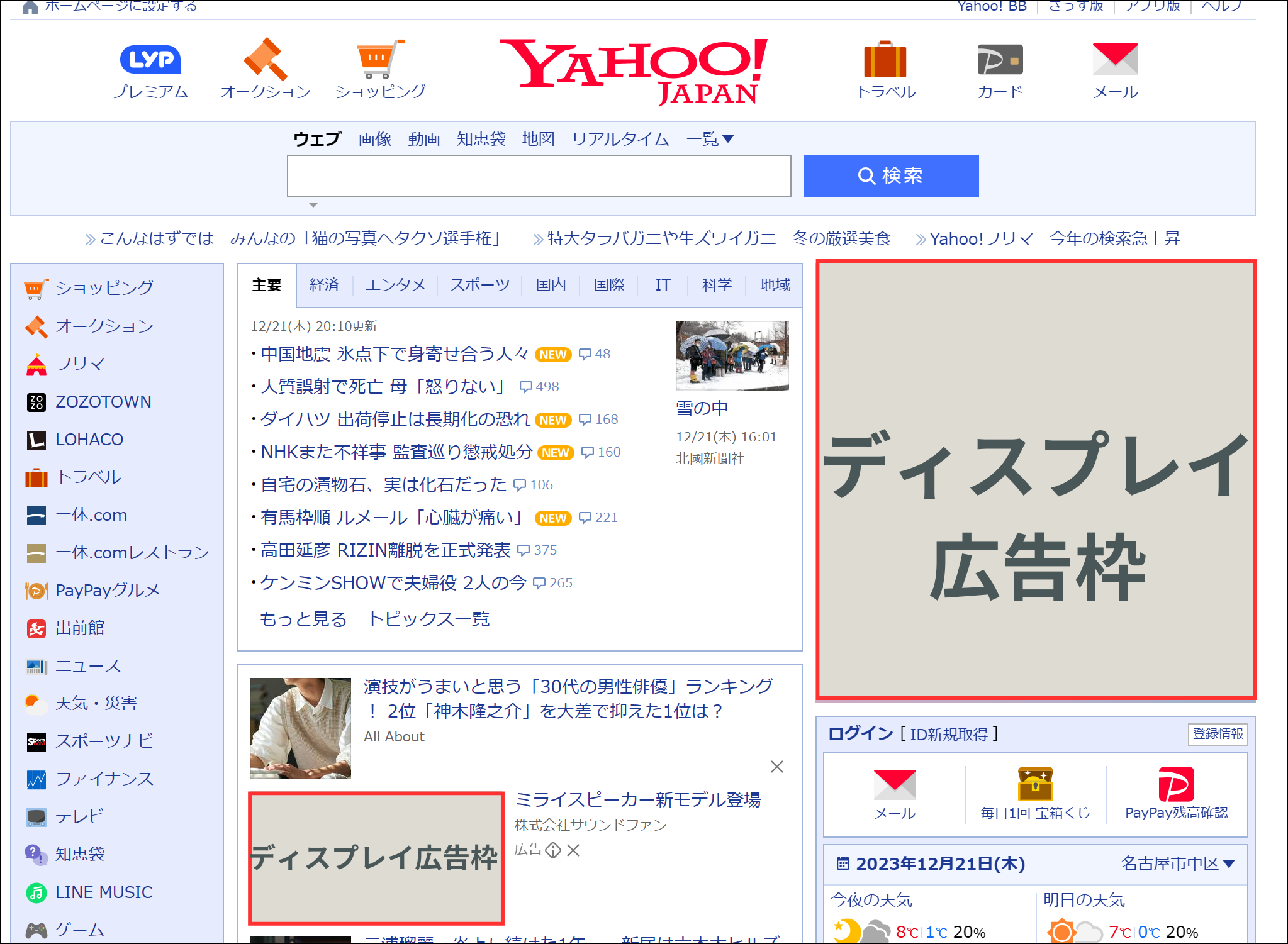
Displayとは「ディスプレイ広告・コンテンツ連動型広告」を指します。これはWebサイト上の広告掲載スペースに応じて、テキスト、画像、動画などの形式で広告を表示できる仕組みです。Paid SearchとDisplayの主な違いは、ユーザーに対して画像や動画などで訴求できるかどうかです。Paid Searchでは検索キーワードに基づいて表示される広告がテキストのみなので、流入の経路にDisplayのチャネルが表示されている場合には、画像や動画を使った広告を通じてWebサイトに訪れたことが分かります。以下は、ディスプレイ広告の掲載スペースの例です。
Paid Searchの確認手順
本項ではPaid Searchのチャネルの確認方法と、各メディアごとに分けたPaid Searchの確認方法について解説をします。
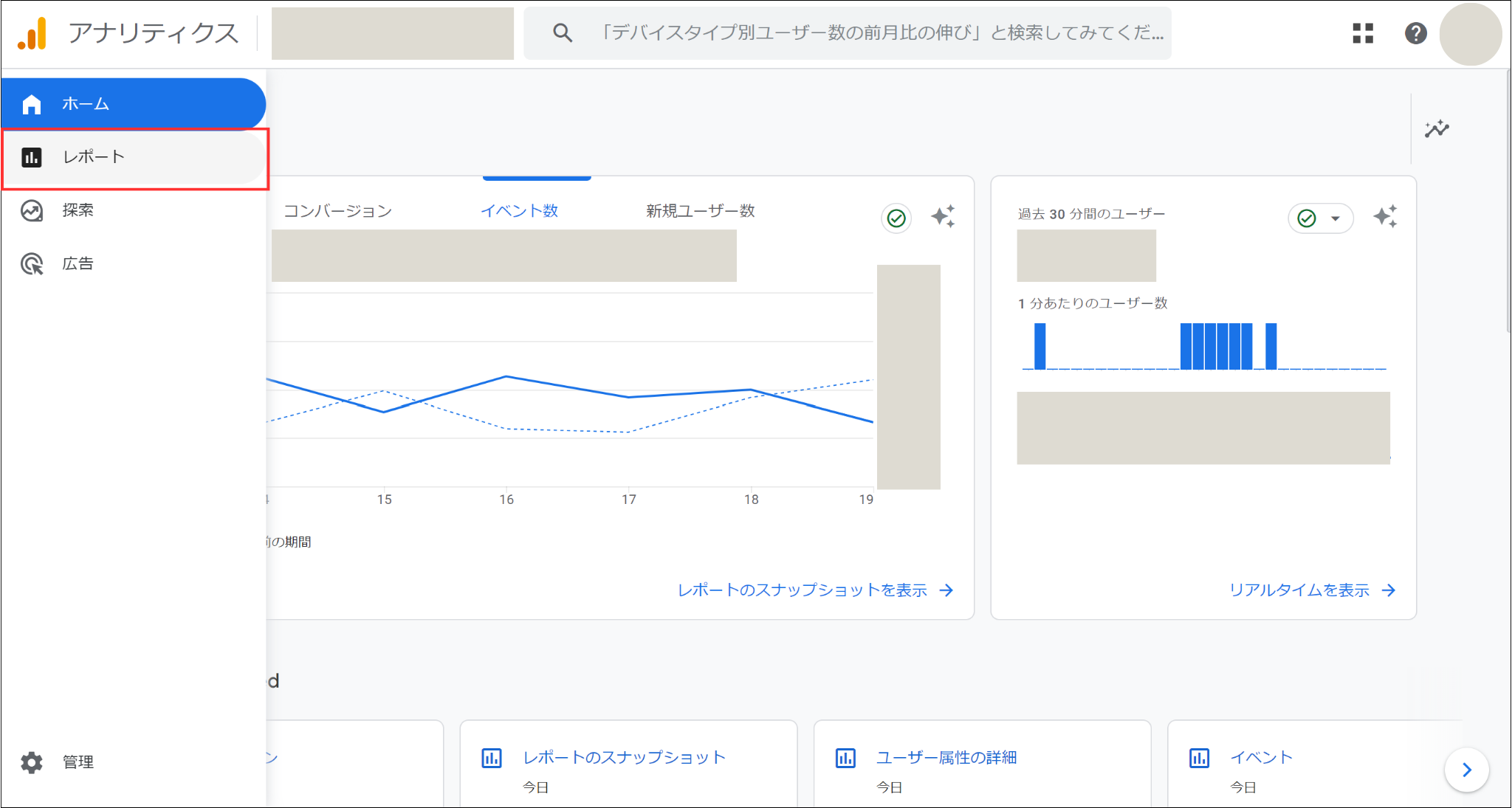
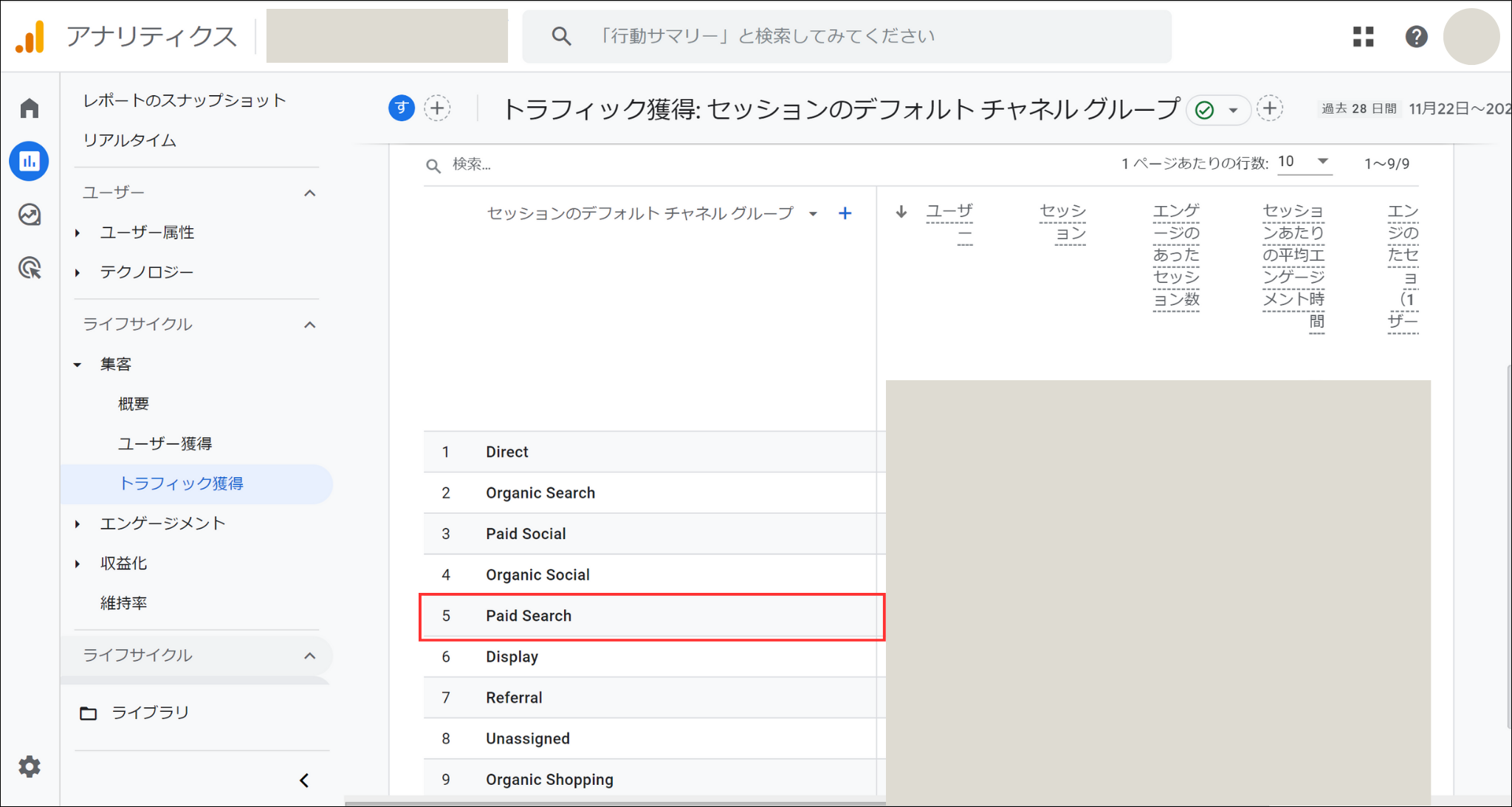
まず初めにGoogleアナリティクスを開いてホーム画面左カラムから「レポート」タブを選択します。
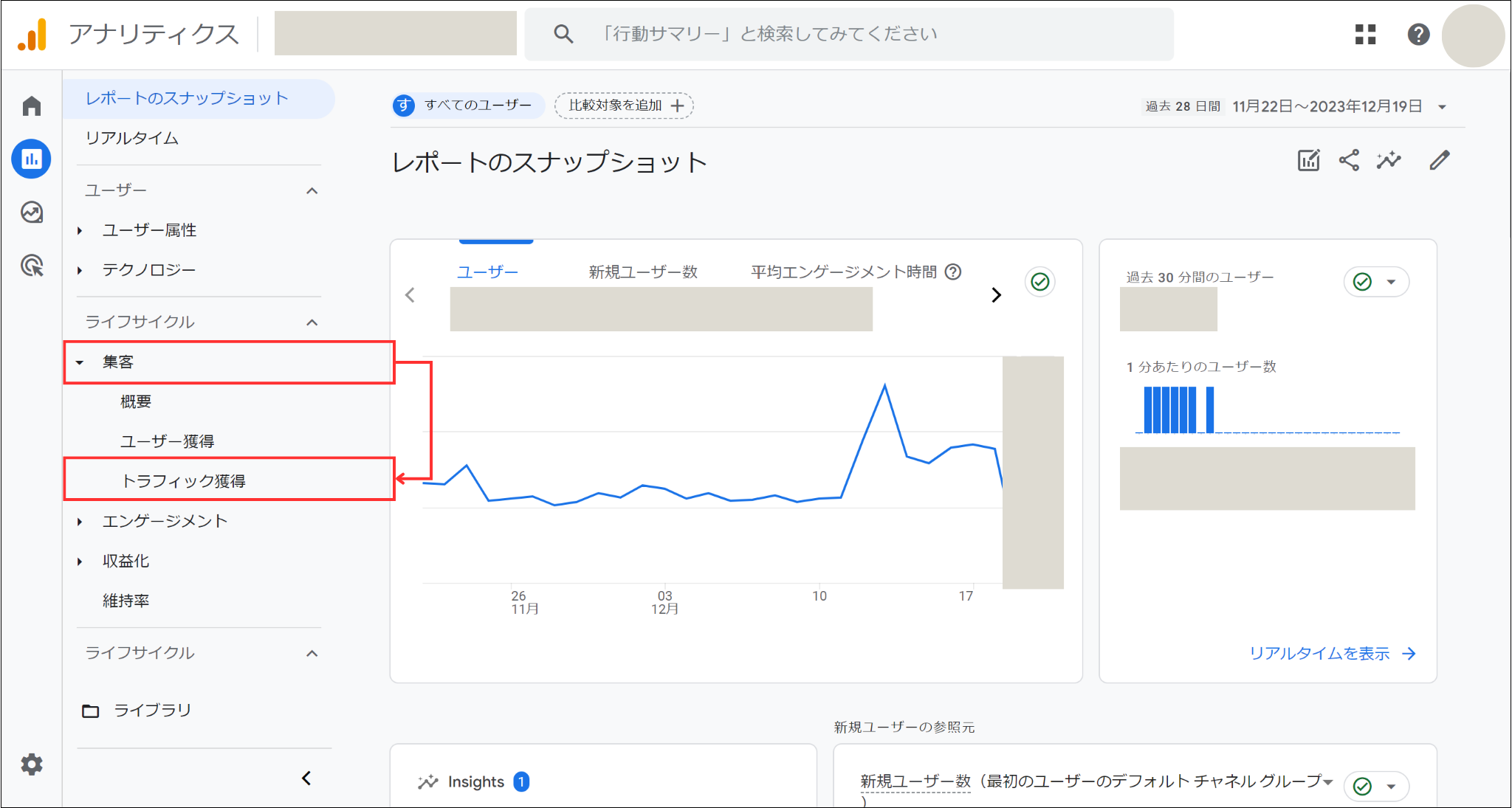
クリック後に切り替わった画面から「集客」をクリックした後に「トラフィックの獲得」の順にクリックします。
クリック後に表示されているのがPaid Searchの流入チャネルです。(下図赤枠)
メディアごとのPaid Searchの確認手順
またGoogleアナリティクスでは、Paid Search経由で流入してきたユーザーのメディアを参照することも出来ます。以下では前項に続き、Paid Searchの流入メディアの確認手順を紹介します。
始めに、前項で紹介した流入のチャネルの一覧を開きます。
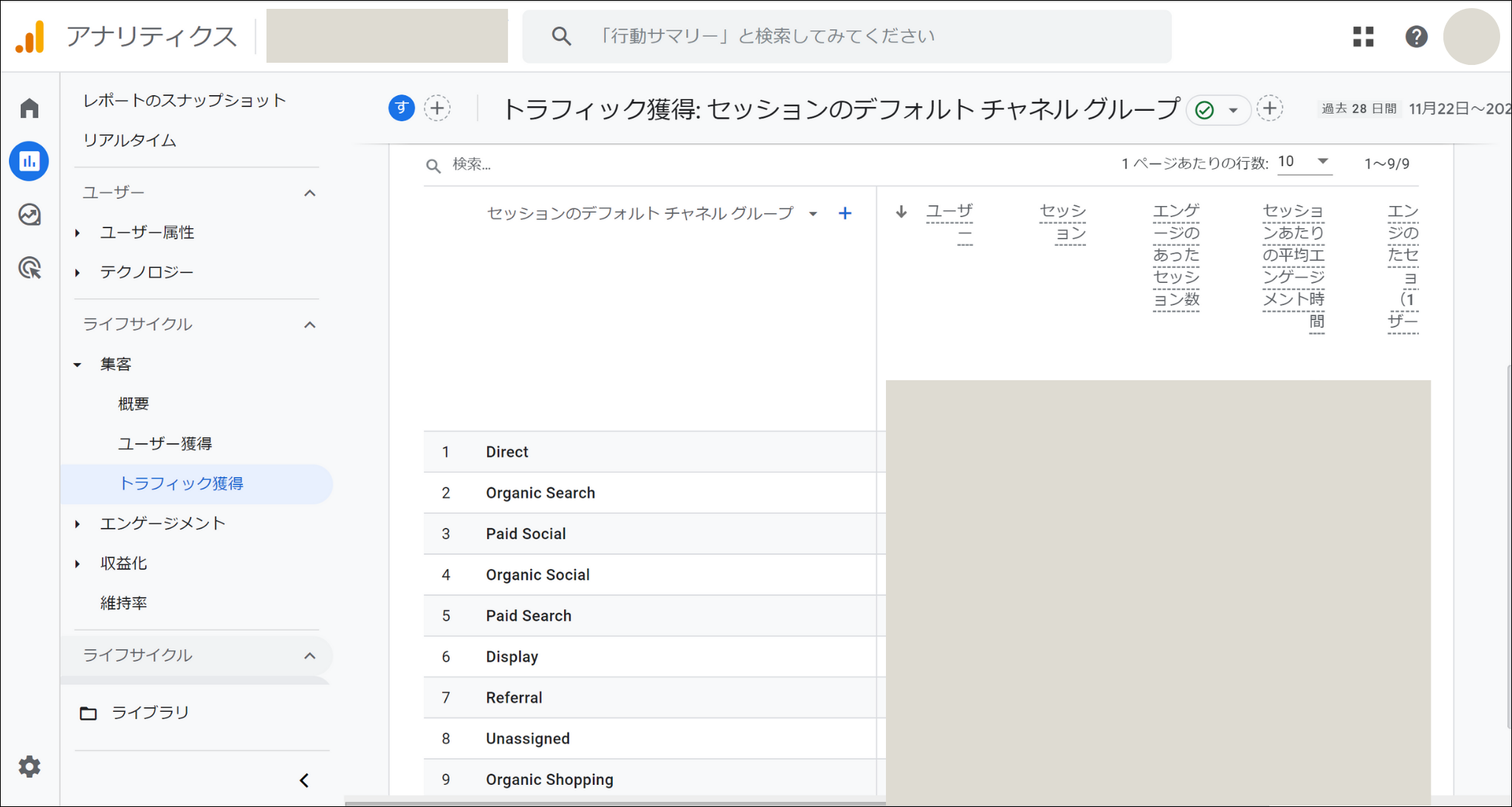
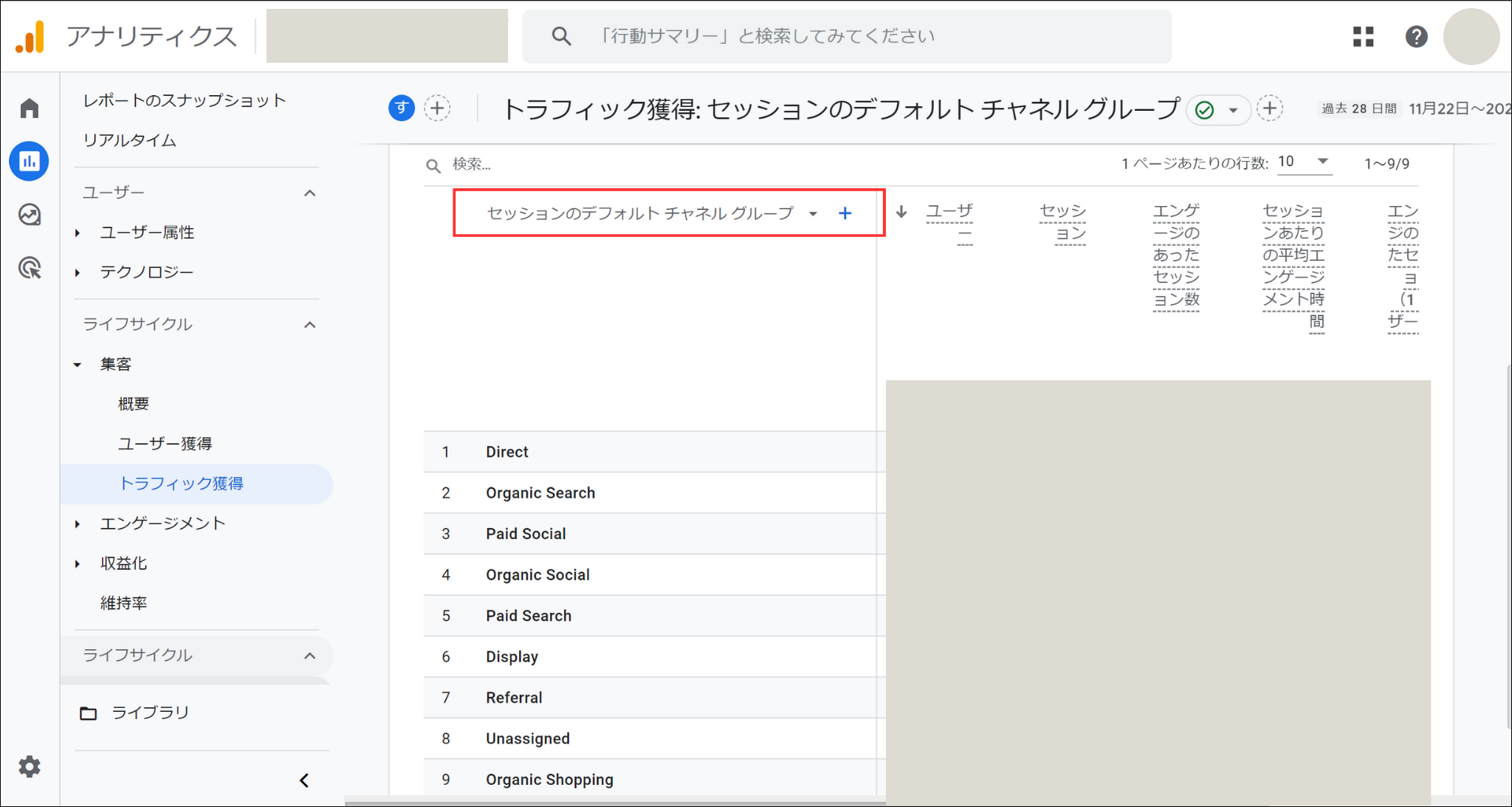
画面中央の「セッションのデフォルトチャネルグループ」をクリックします。
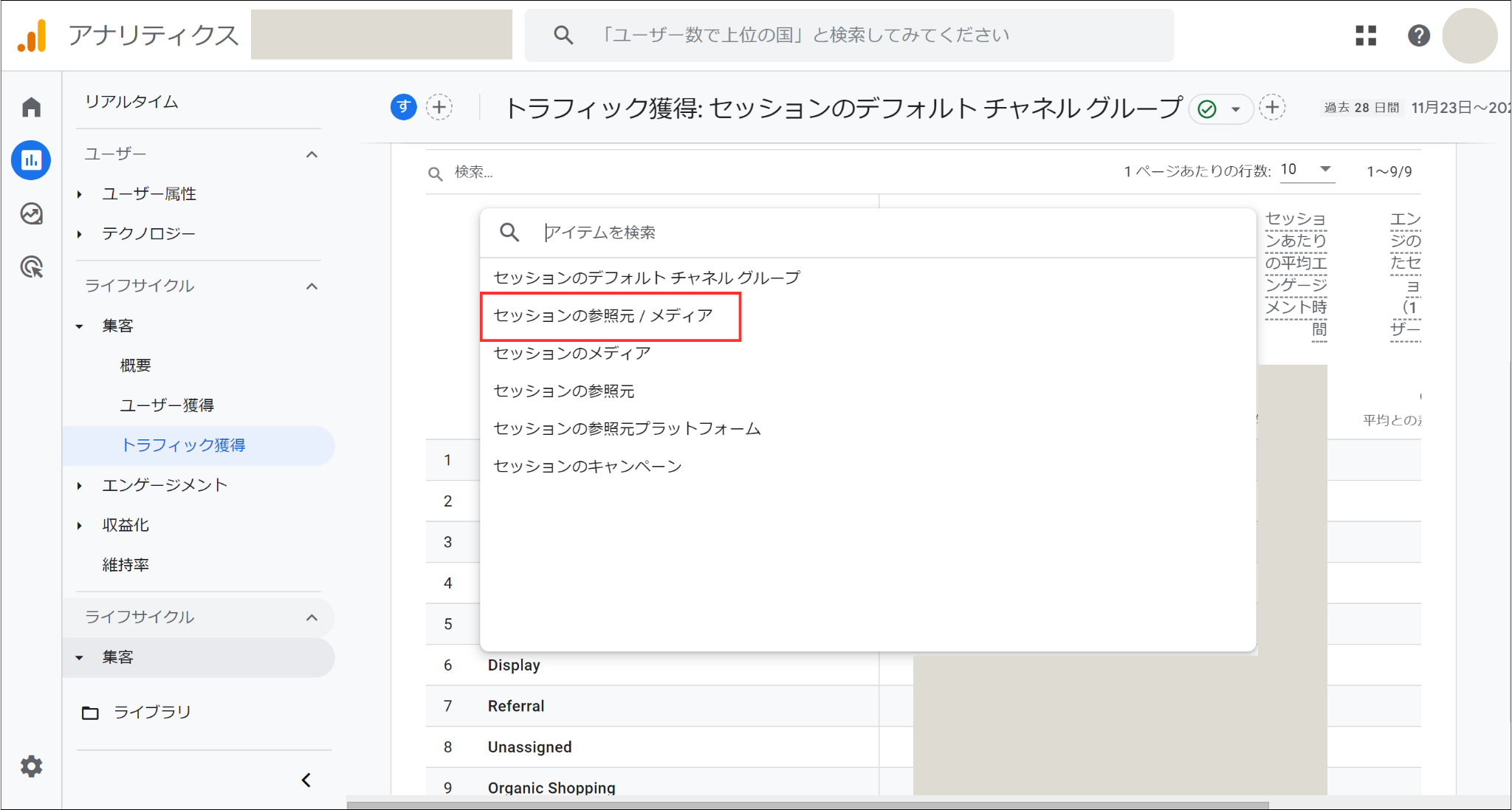
表示されたドロップダウンからセッションの「セッションの参照元/メディア」を選択します。
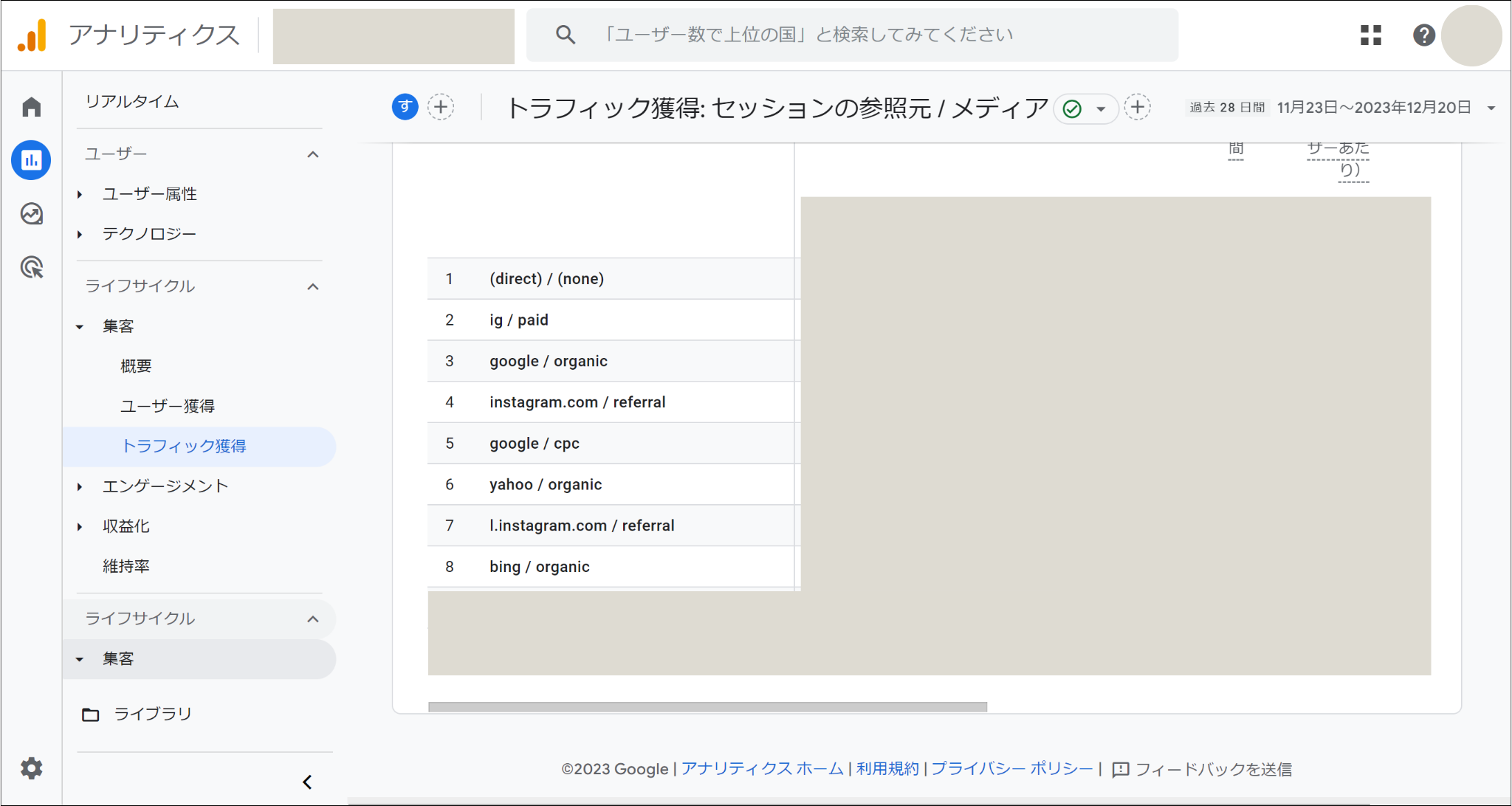
クリック後に表示されているのがデフォルトのセッションとメディアです。
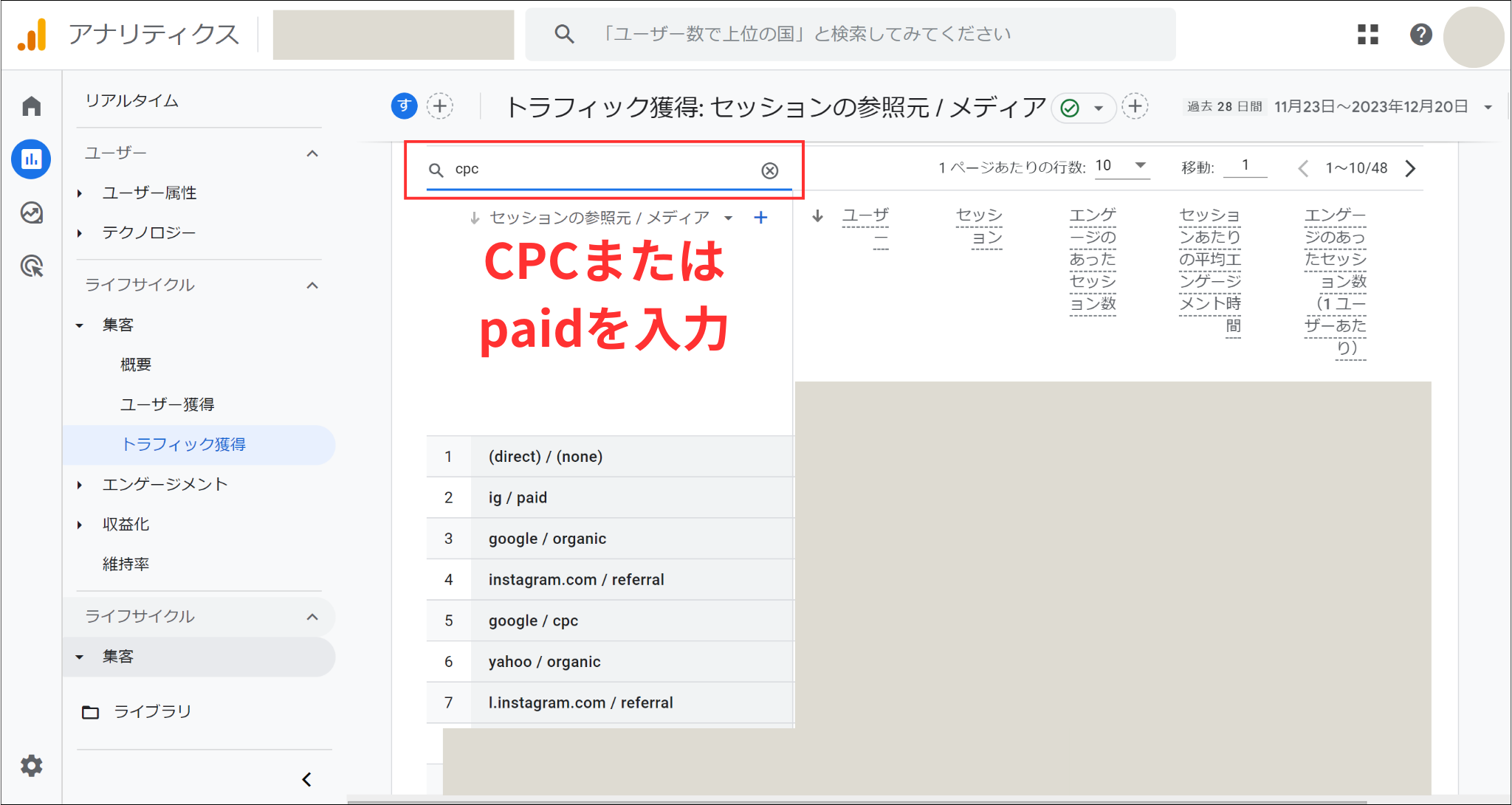
更にPaid Searchだけに絞り込みたいので、画面中央の「検索」欄に「cpc」またはSNS広告でインプレッション課金型広告を行っている場合には「paid」を入力します。
※Google広告の場合インプレッション課金型広告は「cpm」と表示されますが、SNS広告を使用したインプレッション課金型広告は「paid」で表示されます。
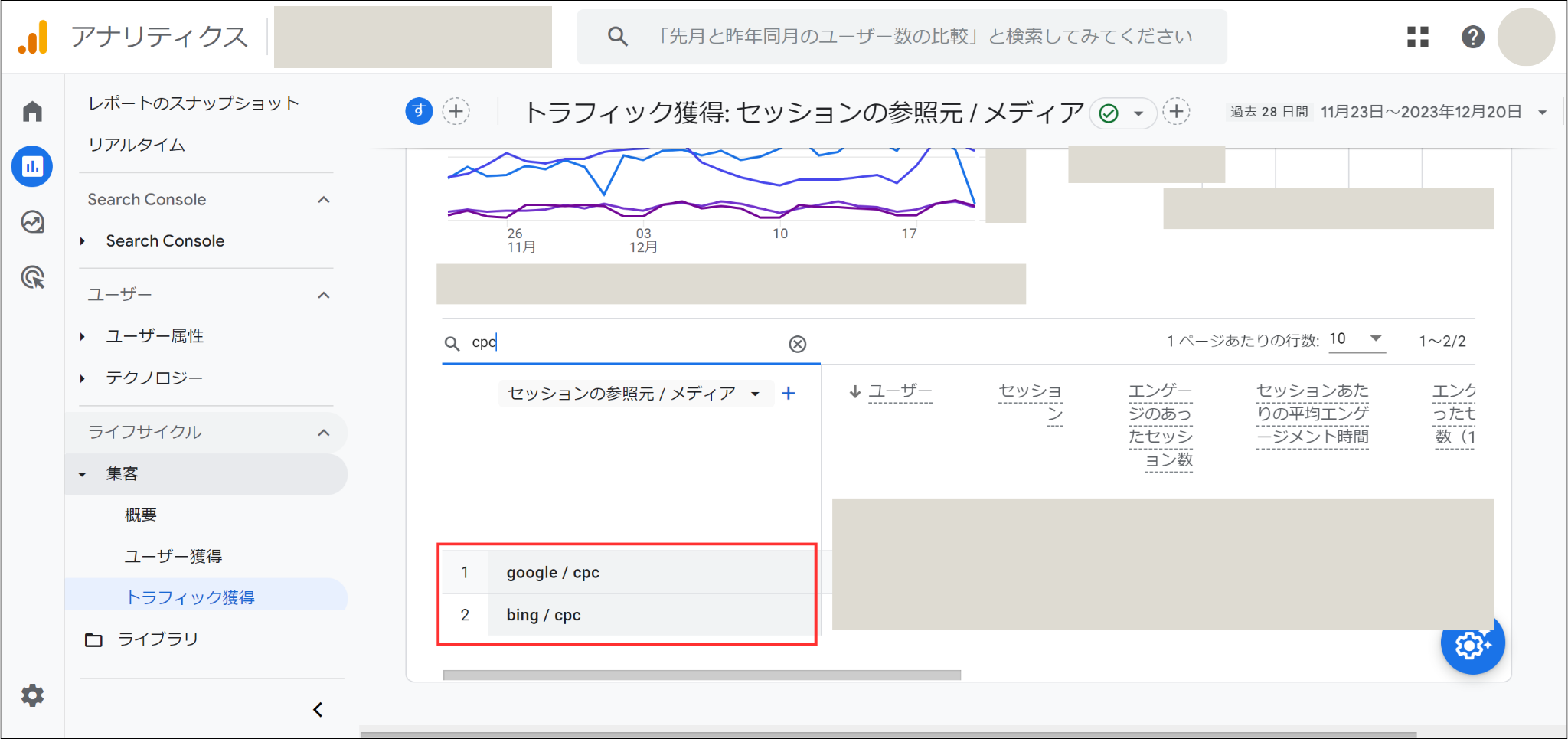
絞り込まれた後に出ているデータがPaid Searchで流入してきたユーザーのメディアです。
まとめ
本記事ではPaid Searchの確認方法と間違えやすい2つのチャネルについて解説をしました。広告の流入チャネルを分析できるようになるとアクセス解析だけではなく、広告のパフォーマンス向上にもつなげる事が出来ます。
広告以外にも流入のチャネルはたくさんあるので混乱しやすいですが、本記事を参考にして流入チャネルの区別を整理して頂けたら嬉しいです。また、弊社ブログではGoogleアナリティクスの各チャネルについて細かく説明をしています。より細かな流入の分析を行いたいと思う方は一読頂けると嬉しいです。
関連記事:Googleアナリティクスの「Referral」とは?「Referral」の計測条件と、データを確認してわかる2つのこと。
関連記事:Googleアナリティクスの「Direct」とは。流入経路の判別に使うチャネルと一緒に覚えたい「Direct」の内容