


Googleアナリティクスには、「Debug View」という機能があります。これは、設定したイベントの計測を始める前や後に、設定が正しいかを確認するためのものです。Googleタグマネージャーでもタグの発火確認ができますが、Debug Viewを使うとより詳細な情報が得られるのと、Googleタグマネージャーを使わなくてもイベントの計測確認ができるようになるメリットがあります。
今回はGoogleアナリティクスのDebug Viewの解説と使用方法について解説をします。
Debug Viewとは
Debug Viewとは、Googleアナリティクスでユーザーから収集されるイベントやユーザープロパティがリアルタイムで表示されるレポートです。Googleアナリティクスで作成したイベントやGoogleタグマネージャーで作成したイベントを含めて、Googleアナリティクスで計測されているイベントの計測確認のために使用されます。
DebugView では、アナリティクスでユーザーから収集されるイベントやユーザー プロパティがリアルタイムで表示されるため、タグの設定時や外部ユーザーによるリアルタイム アクティビティの発生時に問題のトラブルシューティングを行うことができます。DebugView を使用するには、デバッグモードを有効にする必要があります。
Googleタグマネージャーのプレビュー機能とDebug Viewの違い
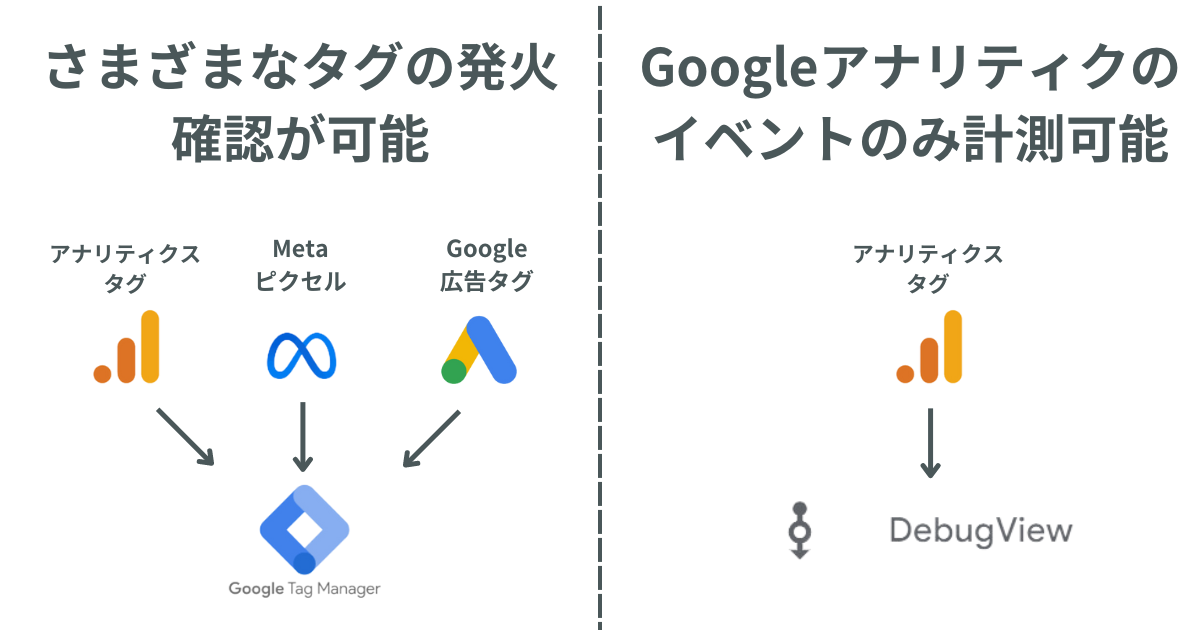
Googleタグマネージャーのプレビュー機能とGoogleアナリティクスのDebug Viewはイベントの計測確認をするために使います。目的は同じですが、確認ができる範囲が異なります。Googleタグマネージャーのプレビュー機能では、Google広告やMeta広告など、Googleアナリティクス以外のさまざまなタグの発火も確認できますが、Debug ViewはGoogleアナリティクスで設定されたイベント専用です。そのため、Googleアナリティクス以外のイベント計測はできません。
Debug ViewではGoogleアナリティクス以外のイベントの計測確認はできませんが、Googleアナリティクスのイベントをリアルタイムで計測できます。また、イベントを計測するまでの時間や計測した順序なども表示されるので、Googleタグマネージャーよりも具体的なイベントの確認ができます。
Debug Viewを使用する2つのメリット
Debug Viewを使用するメリットは主に2つあります。それそれについて紹介をします。
- Googleタグマネージャーを導入していなくてもGoogleアナリティクスのタグ(イベント)の発火確認ができる
- Googleタグマネージャーよりも細かなGoogleアナリティクスイベントの情報が分かる
Googleタグマネージャーの導入をしていなくても、Googleアナリティクスのイベントの計測確認ができる
Googleアナリティクスでウェブサイトを計測するには「タグ」を設置し、イベントを作成する必要があります。タグ設置とイベントの作成方法には2つの方法があります。
1つ目はGoogleタグマネージャーを使って設定する方法で、もう1つはGoogleアナリティクスのイベント作成画面からイベントを設定する方法です。
Googleタグマネージャーを使っている場合は、Googleタグマネージャーのプレビュー機能を使ってイベントの発火確認ができます。Googleタグマネージャーを経由せずにGoogleアナリティクスからイベントを設定している場合、Googleタグマネージャーでは、プレビュー機能が確認ができません。
ただしDebug Viewを使えば、Googleタグマネージャーを使っていなくても、Googleアナリティクスで設定したイベントが正しく計測されているかを確認できます。
Googleタグマネージャーよりも細かなGoogleアナリティクスイベントの情報が分かる
Debug ViewではGoogleタグマネージャーよりも細かなイベントの情報が分かります。レポート上には過去30分間に発生したイベントが順番に表記され、発生したイベントの間隔の時間まで計測されます。
発生したイベントの順番やイベント発生の秒数を確認することで、ウェブサイトで設計したユーザーの導線に沿ってユーザーが行動しているか、また設定が正しく計測されているかを詳しく確認できます。
Debug Viewの使用前の準備と注意点
Debug Viewを使用するには、必ずデバックモードでWebサイトを開く必要があります。また、Webサイトをデバックモードで開く方法は以下の2つの方法があります。
- 拡張機能 「Google Analytics debugger」を使用する方法
- Googleタグマネージャーのプレビューを使用する方法
Google Analytics debuggerとはGoogleの拡張機能で、Webサイトをデバックモードで開けられる機能です。まだ拡張機能を導入していない方は導入をしてからDebug Viewを使用しましょう。Googleタグマネージャーのプレビューモードも、Webサイトをデバックモードで開けられる機能です。どちらを使用してもDebug Viewは動作しますので、ご自身の操作の楽な方法を選択してください。
Debug Viewの操作方法
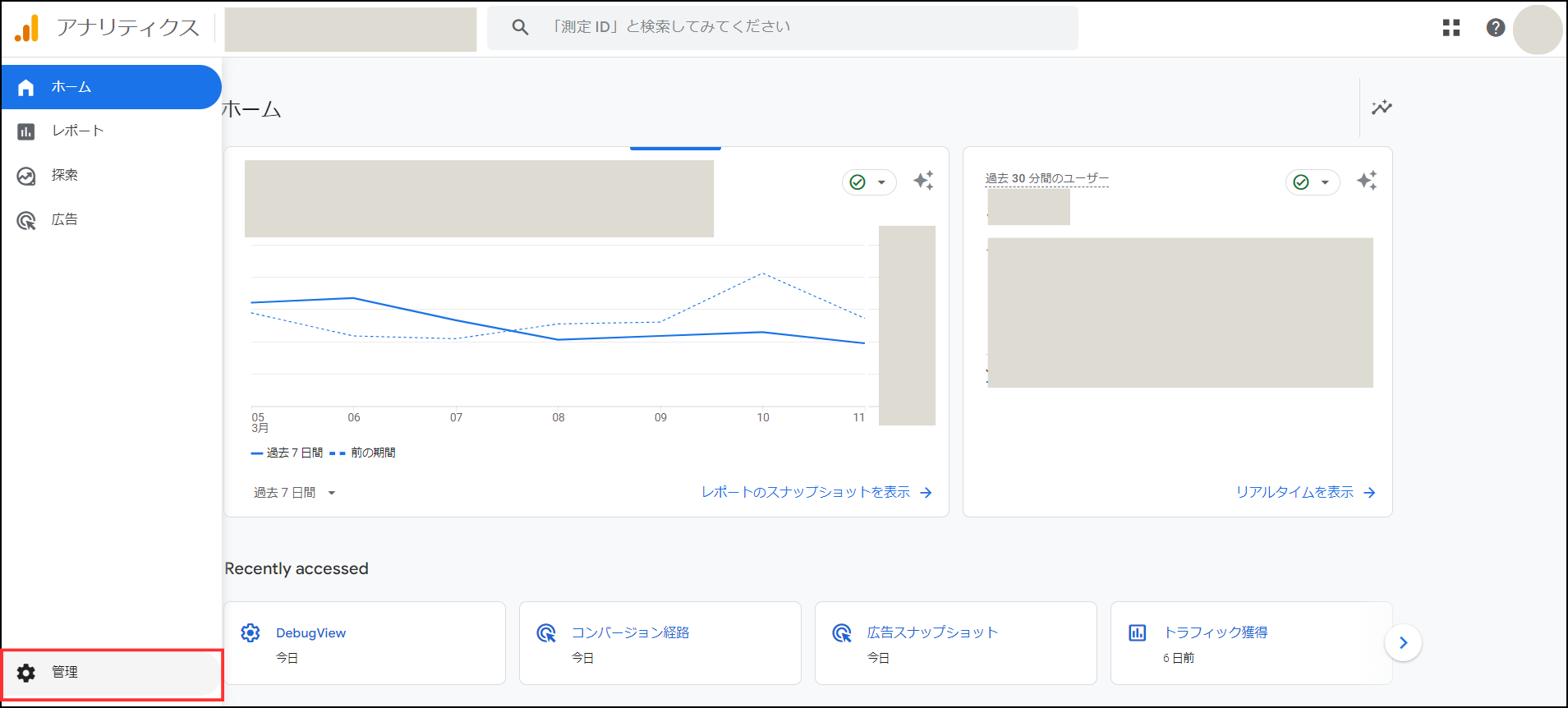
今回はGoogle Analytics Debuggerを使用したDebug Viewの操作方法を紹介します。Googleアナリティクスを開いたTOP画面左カラムの「管理」タブをクリックします。(下図赤枠)
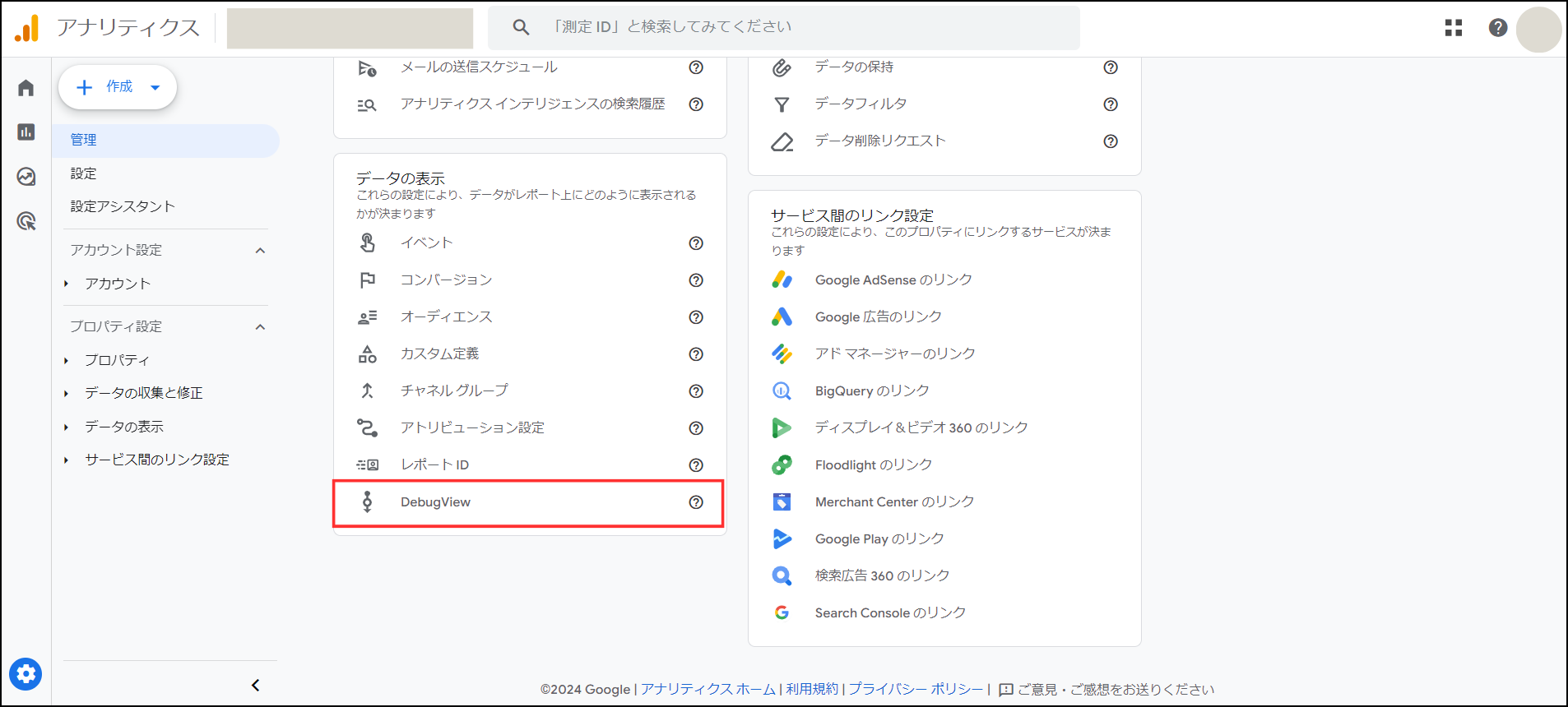
切り変わった管理画面のページ最下部から「Debug View」をクリックします。(下図赤枠)
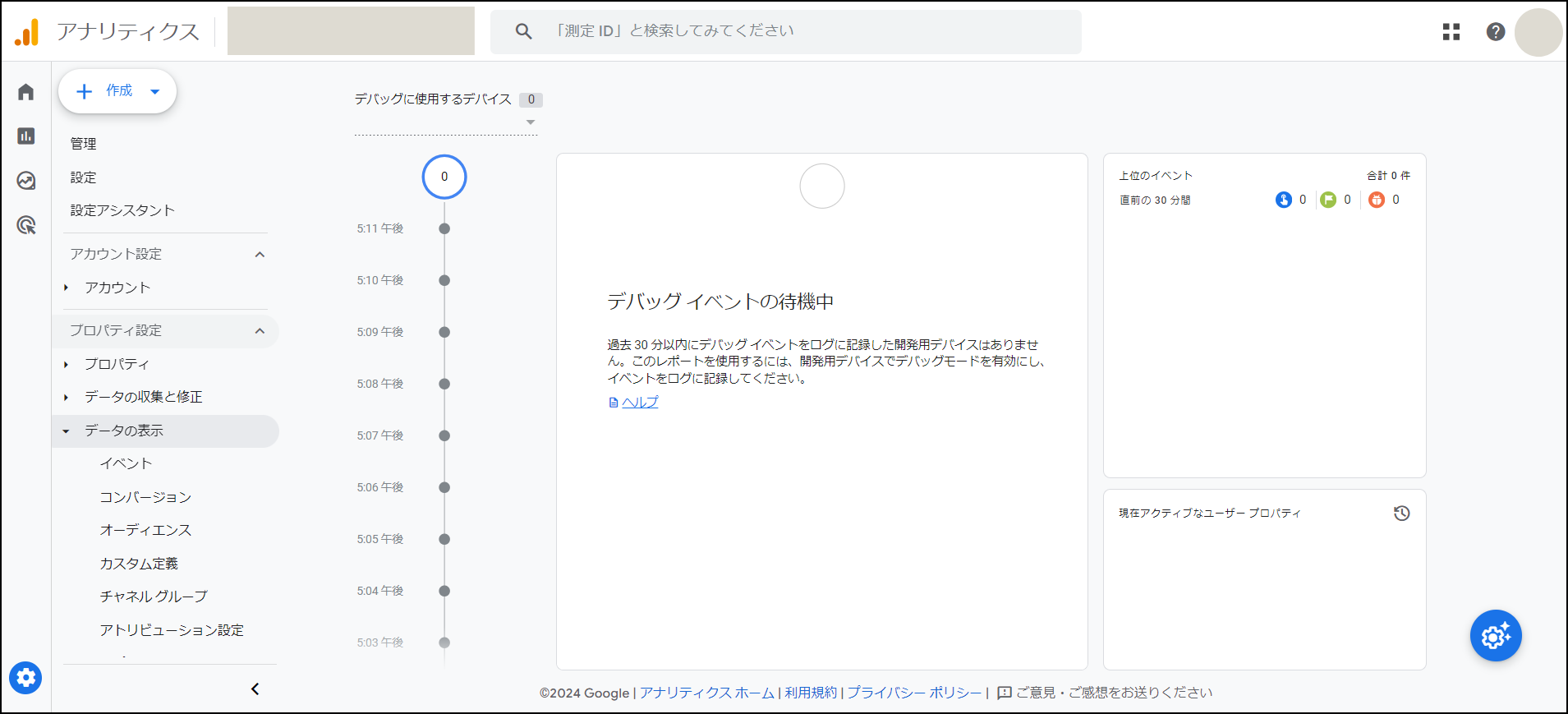
クリック後に表示された画面はそのままにして、別タブで計測したいWebサイトを開きます。
計測したいWebサイトを開いたら、画面右上の拡張計測機能から「Google Analytics Debugger」選択して起動させます。(下図赤枠)
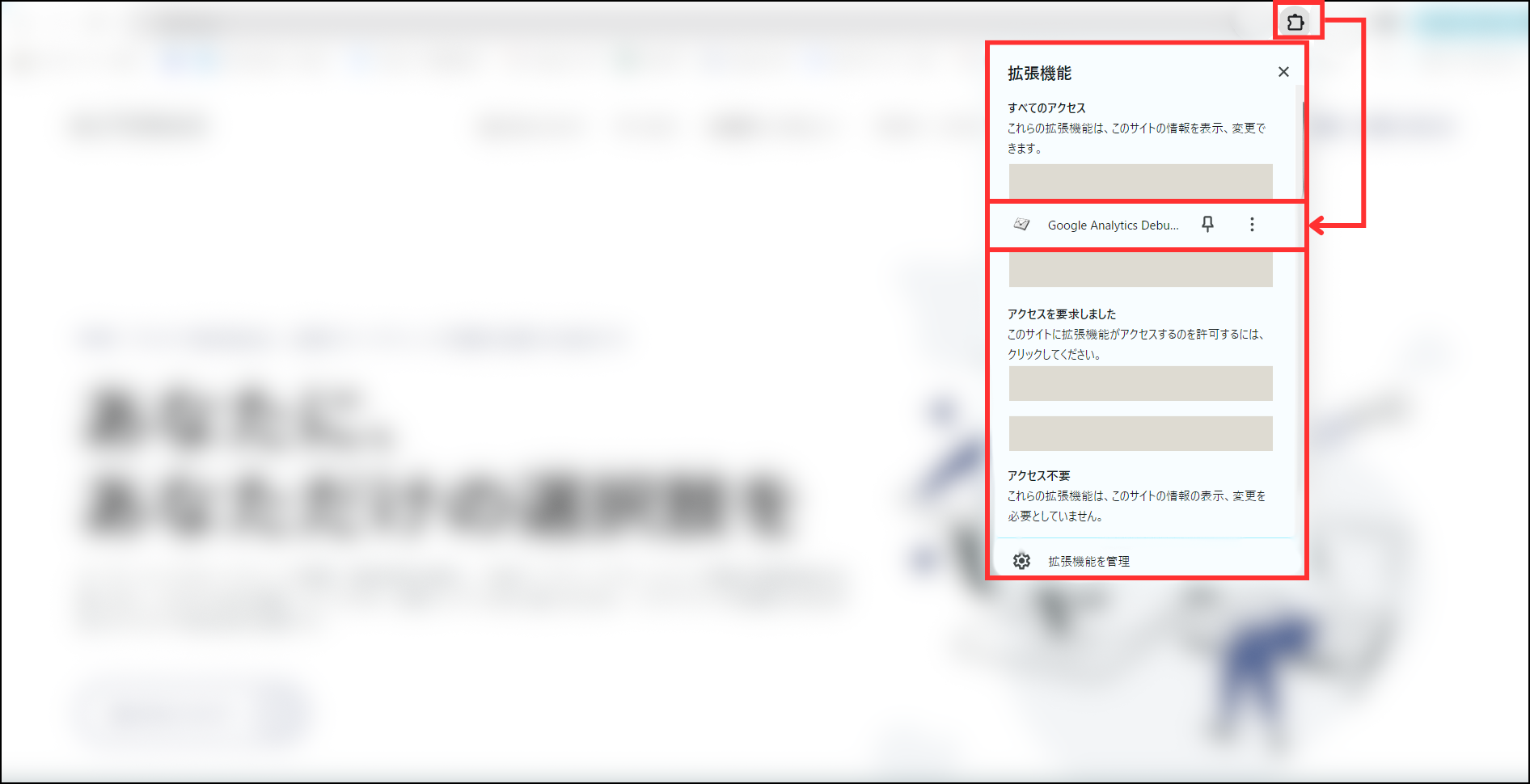
起動させた後に、計測したい内容に沿って、Webサイト上で任意の行動を行います。
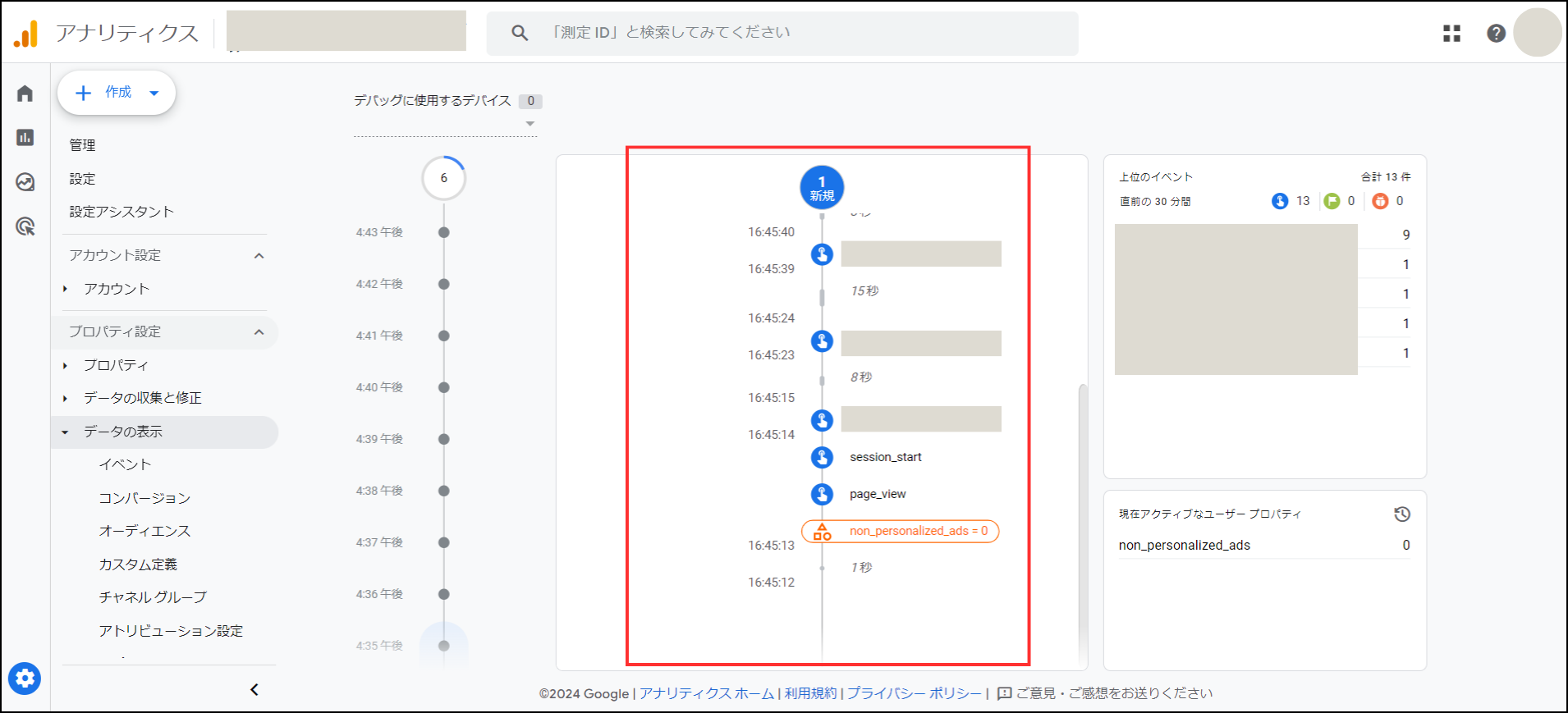
計測を確認したいイベントを実行したら、Googleアナリティクス画面に戻ります。Debug Viewの中央画面には、計測したイベントとイベントが発生した時間・イベント間の秒数などが計測された順番で表記されています。(下図赤枠)
計測したイベント情報をより詳しく確認する方法
Debug Viewはイベントが計測された順に確認ができるだけではなく、イベントが計測されたページのタイトルやURLも確認できます。Googleアナリティクスのイベント計測では、Webサイトのページごとに同じイベントが複数回計測されることがあります。(例:page view・scrollなど)計測されたイベント数と計測の順番だけでは、Webサイトのどのページで計測されたイベントなのかが分からなくなってしまうので、計測したイベントごとにページタイトルやURLが確認できるようになっています。
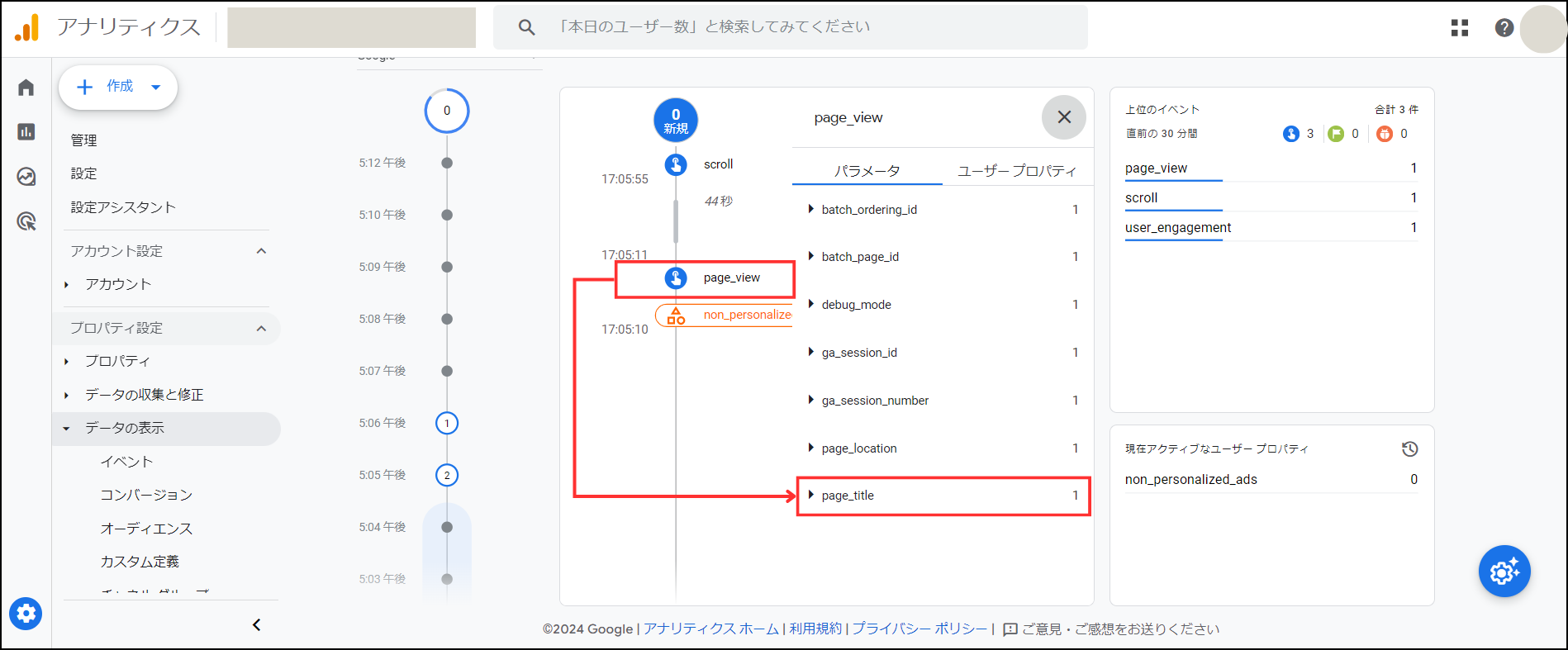
以下では、イベントの詳細を確認する方法を紹介します。Debug Viewで計測したイベントをクリックし、表示された右カラムから詳しく見たい情報を選択します。今回はイベントが計測されたページのタイトルを例に見ていきます。(下図赤枠)
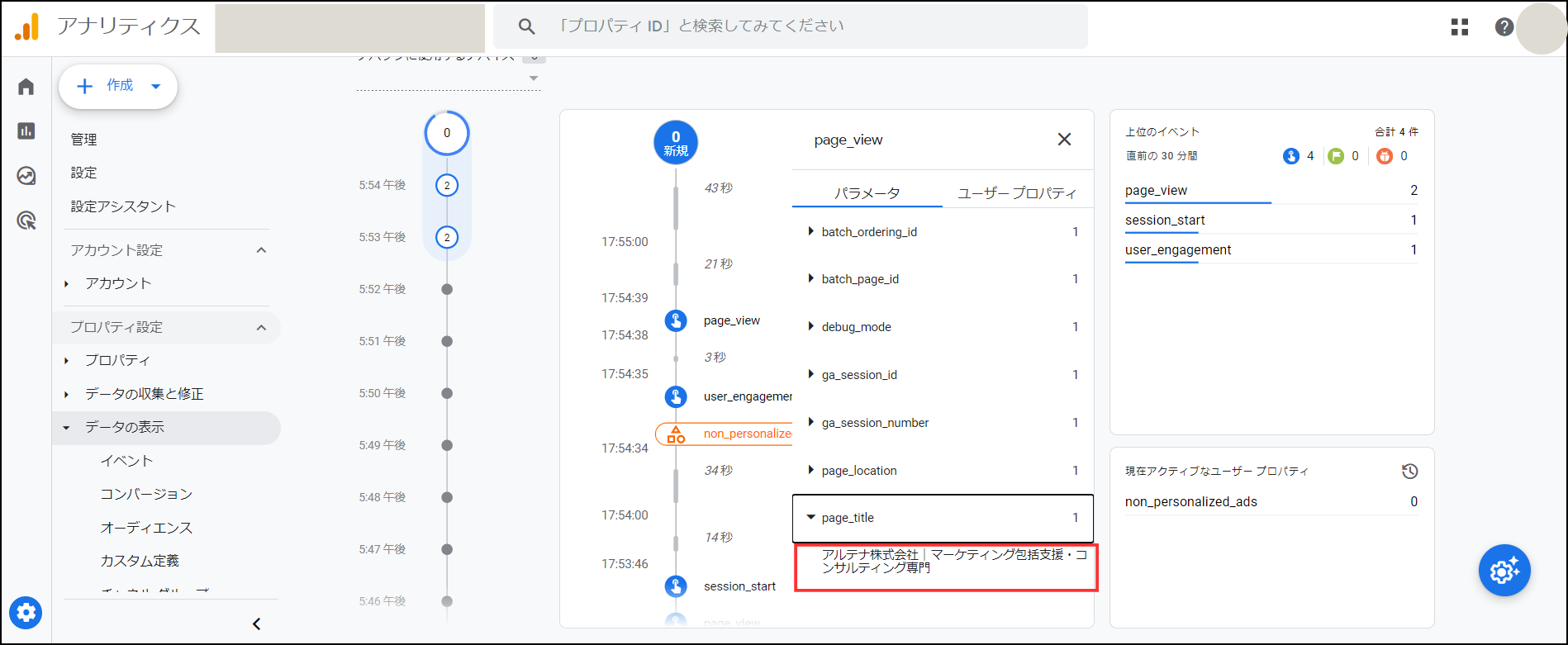
クリック後に表示されるタブ内にイベントが計測されたページタイトルが記載されています。(下図赤枠)
まとめ
今回はDebug Viewを使用したGoogleアナリティクスのタグ(イベント)発火確認の仕方を解説をしました。イベント計測の設定や、タグの発火確認は基本的にGoogleタグマネージャーを使用することが多いと思います。ただ、Googleタグマネージャーで確認している内容よりも詳しくGoogleアナリティクスのイベント計測を確認したい場合にはDebug Viewを使用することをおすすめします。Debug Viewを使用する際に本記事を参考に操作して頂けるとうれしいです。
関連記事:Webマーケティングが上手くいっているホームページの特徴って?そんなホームページに共通する、今すぐ真似したい4つの特徴