


皆さんはInstagramの予約投稿を使用していますか?Instagramの予約投稿の機能を使用すると、指定した日時に予約配信ができます。そして予約投稿には複数の方法があります。本記事では、Instagramの予約投稿の方法を解説をします。

Instagram投稿の種類とデバイス別の投稿可能な種類
Instagramには以下の3つの投稿の種類があります。
- フィード投稿(複数枚の同時投稿をカルーセル投稿とも言います)
- ストーリーズ投稿
- リール投稿
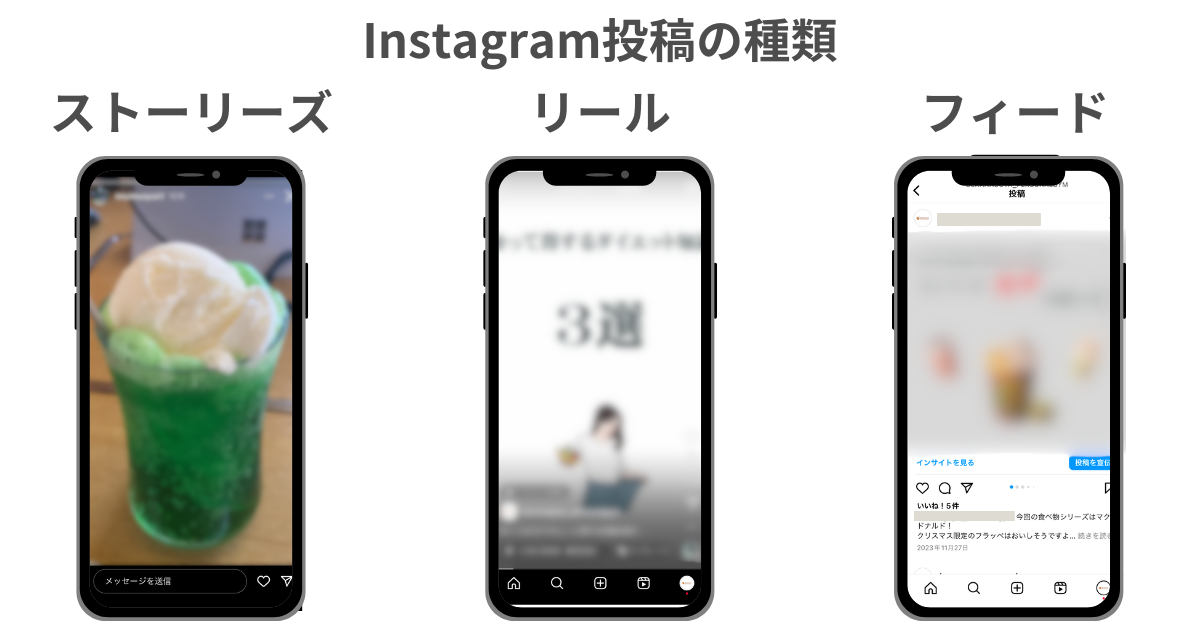
スマホからのInstagram投稿は上記の3つとも投稿をが可能で、PCから投稿できるのは「フィード投稿」のみです。したがって、ストーリーズの投稿やリール投稿を行いたい場合は、スマホを使用して投稿を行いましょう。
予約できる投稿の種類
予約投稿が可能な種類は、スマホからは全ての投稿が可能で、PCからではフィード投稿のみ可能です。注意して頂きたいのは、「Instagramアプリ」からの投稿と「Meta Business Suite」からの投稿によって投稿できる種類が異なるので注意しましょう。以下は予約投稿ができる媒体とデバイスの表です。
| スマホ | PC | |
|---|---|---|
| Instagram アプリ | ストーリーズ:× リール:× フィード:○ | ストーリーズ:× リール:× フィード:× |
| Meta Business Suite | ストーリーズ:○ リール:○ フィード:○ | ストーリーズ:× リール:× フィード:○ |
予約投稿時の注意点
スマホからリール・ストーリーズの予約投稿、PCからフィードの予約投稿をするにはMeta Business Suiteにログインする必要があります。つまりFacebookアカウントを持っている必要があります。予約投稿を行う前にFacebookアカウントの作成を行い、Instagramと連携を行いましょう。
Instagramアプリを使用した予約投稿手順
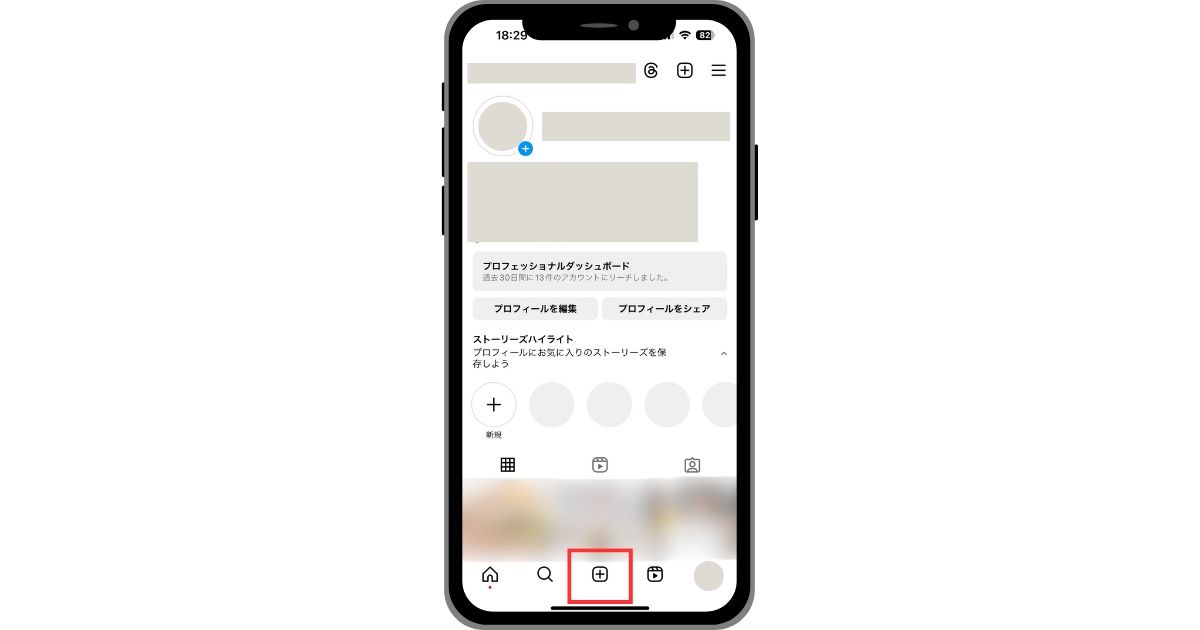
Instagramアプリのプロフィール画面を開いて、画面中央下の「+」ボタンをクリックして投稿を作成します。(下図赤枠)
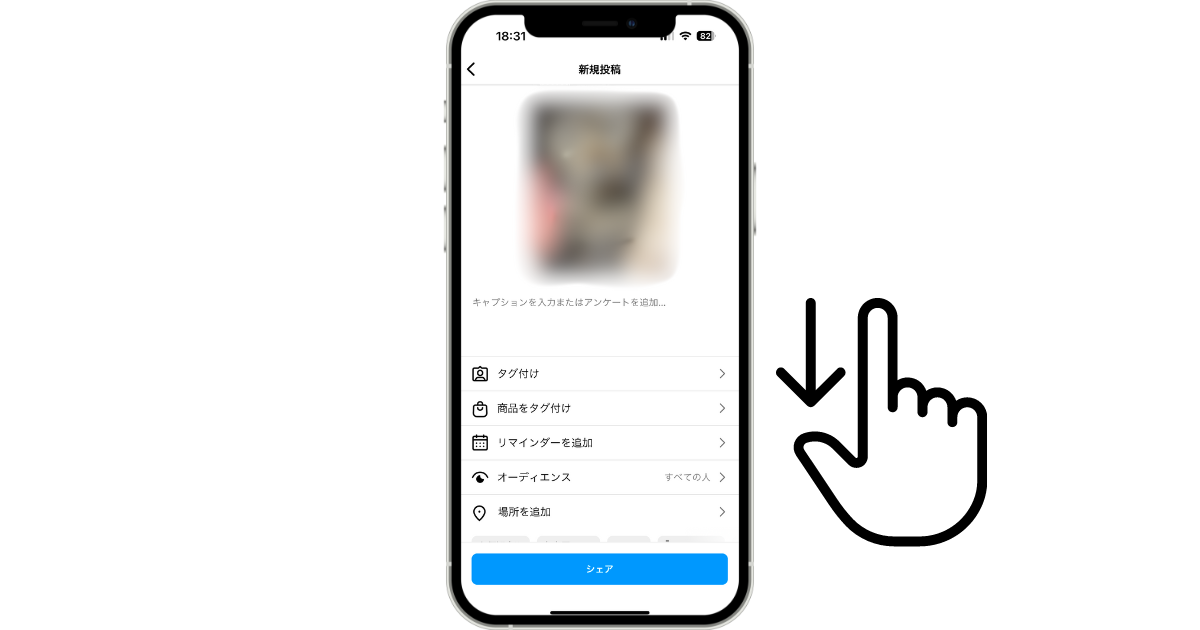
投稿したい内容を作成したら、ページ最深部までスクロールします。
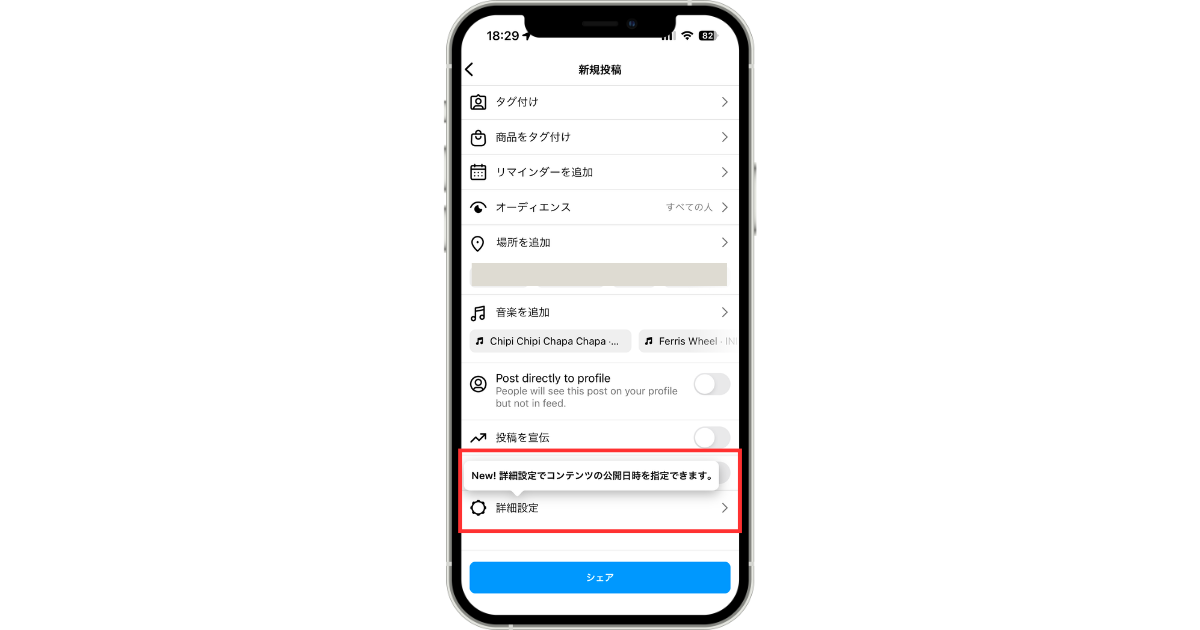
ページ最深部の「詳細設定」タブをクリックします。(下図赤枠)
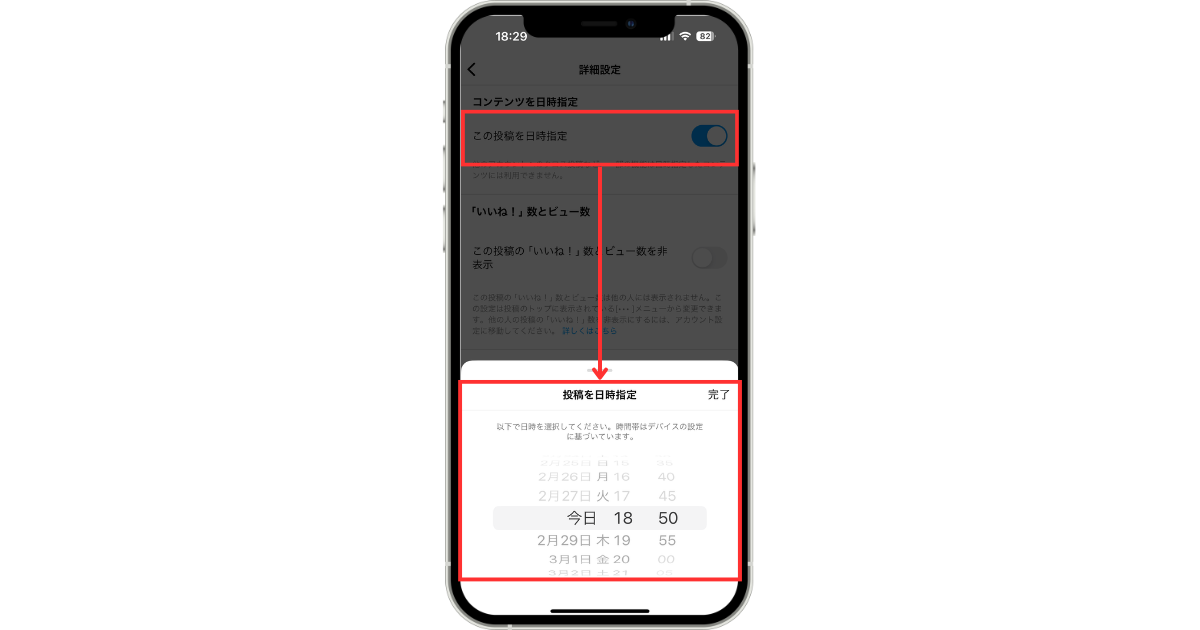
クリック後に切り替わった画面から、「この投稿の日時を指定」を選択し、予約投稿を行いたい日時を指定して、完了を押します。(下図赤枠)
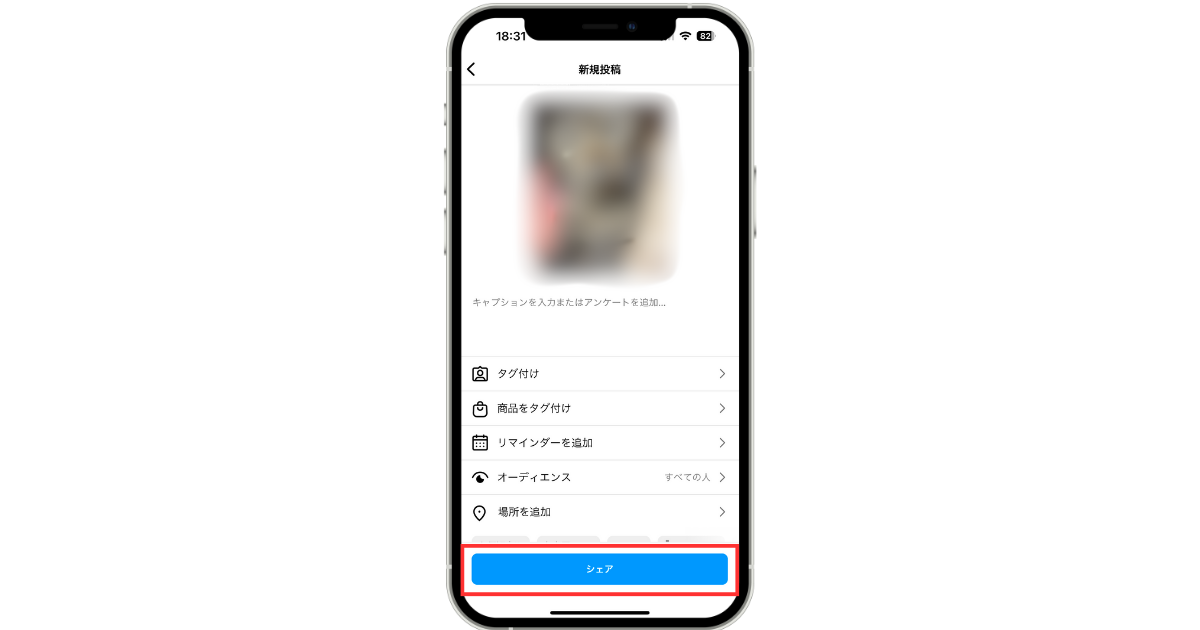
最後に「シェア」のボタンクリックで予約投稿が完了です。(下図赤枠)
Meta Business Suiteを使用した予約投稿手順
Meta Business Suiteを使用した投稿手順を解説をしていきます。操作手順はスマホでもPCでも同じですので、以下で解説する手順を参考に行っていただけると嬉しいです。
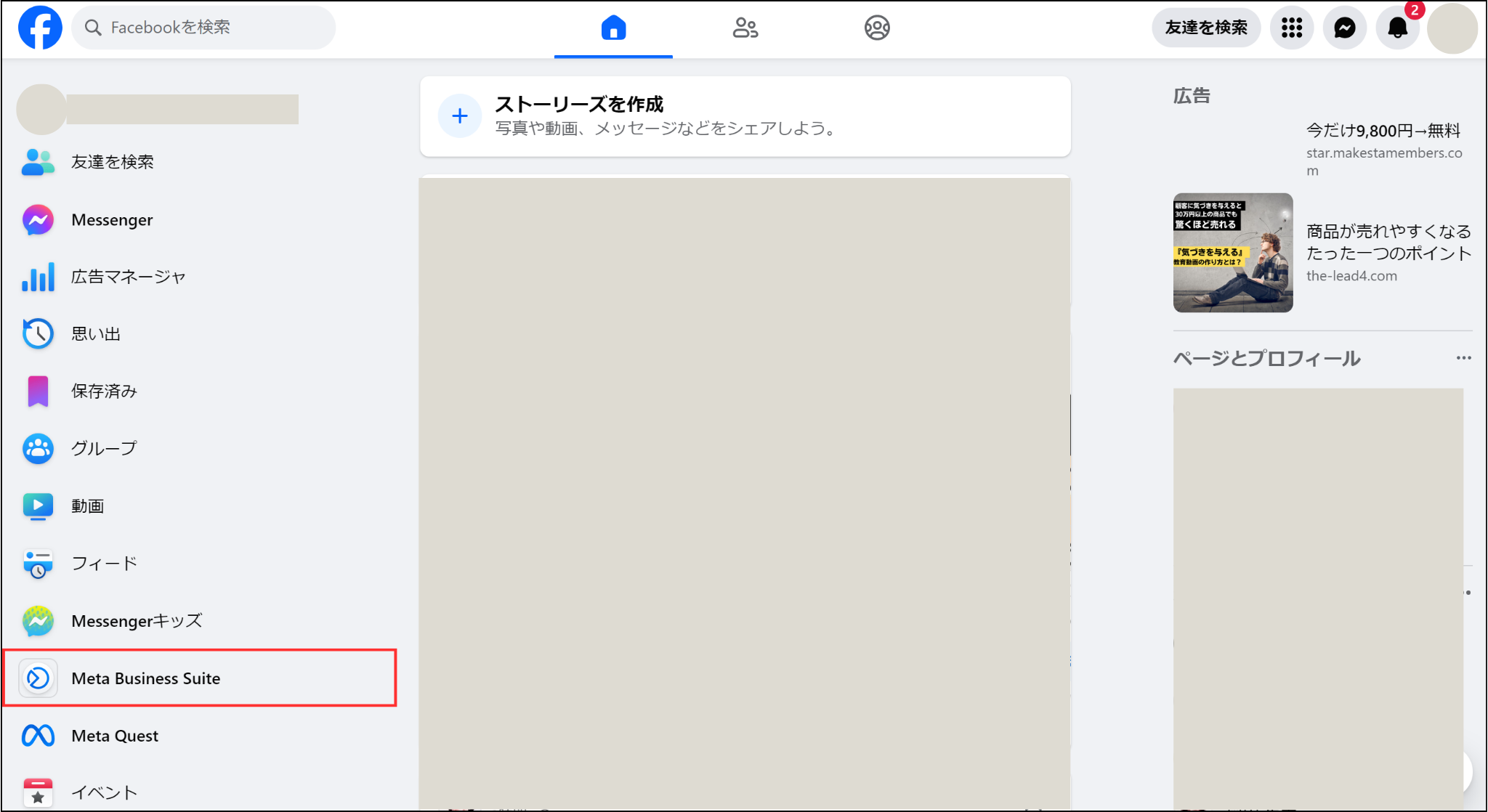
始めにFacebookにログインをし、画面の左カラムから「Meta Business Suite」のタブをクリックします。(下図赤枠)
「Meta Business Suite」にログインした後に画面中央上の「投稿を作成」をクリックします。(下図赤枠)
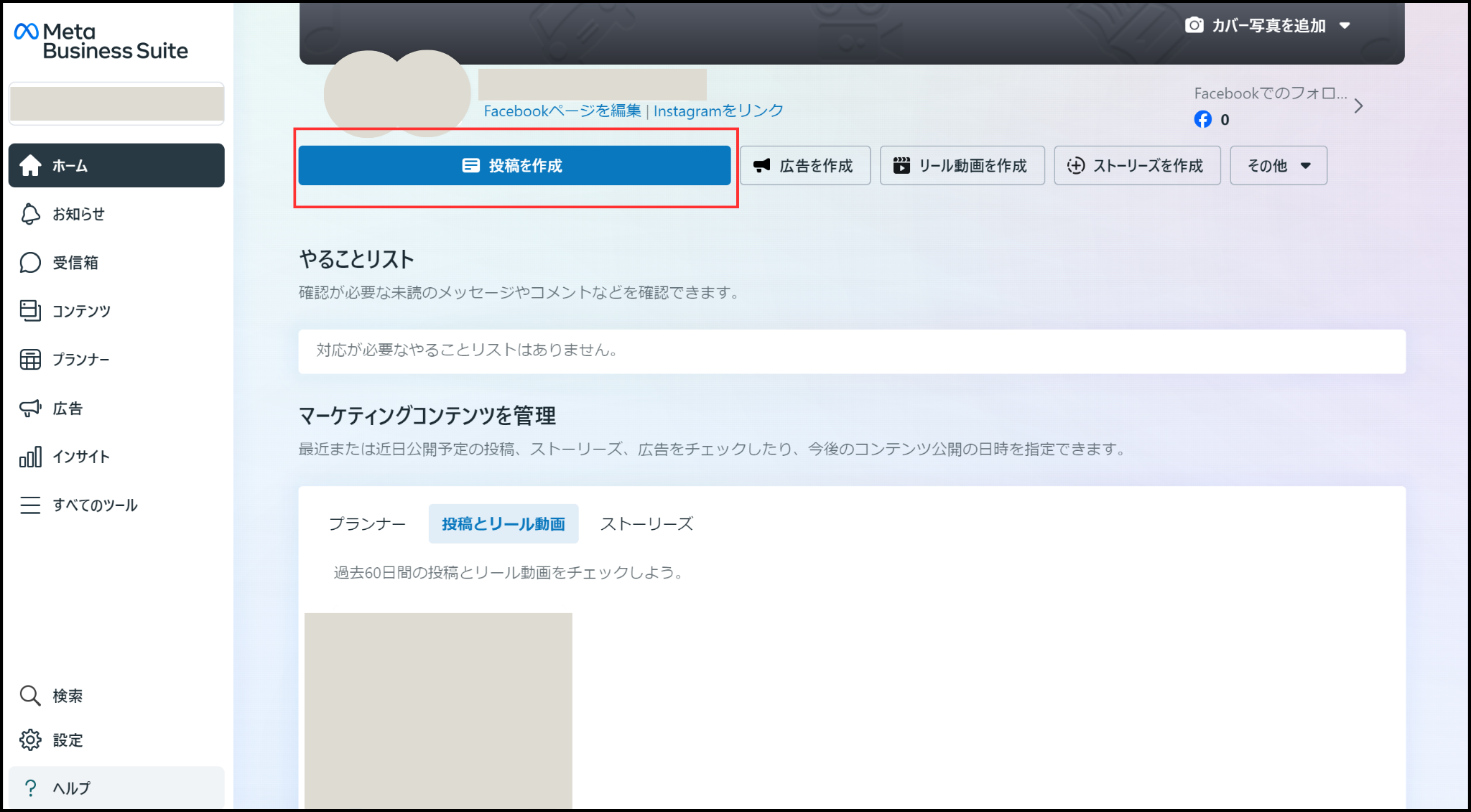
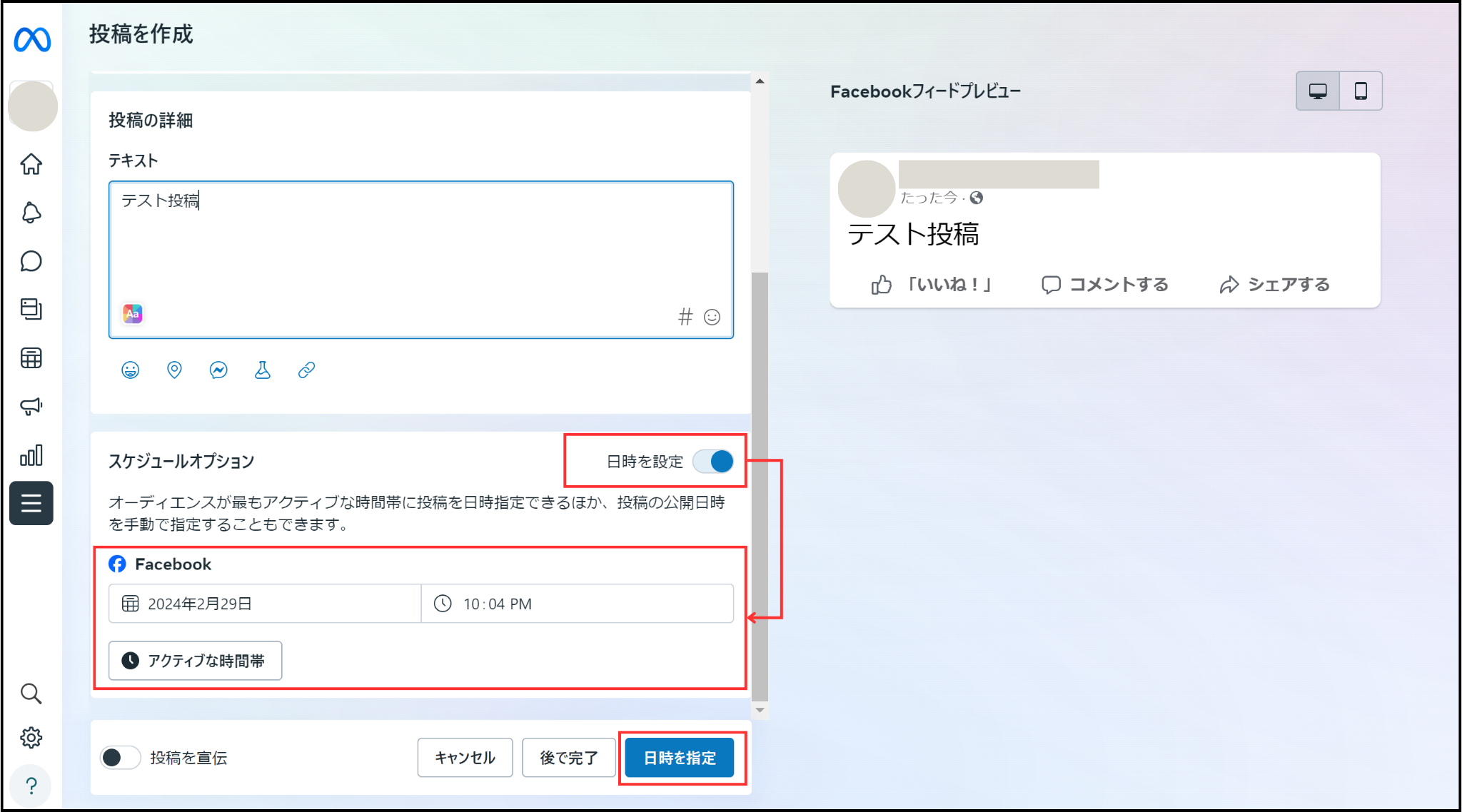
クリック後に投稿したい内容を作成し、「日時指定」を選択します。選択の後に予約したい日にちを入力し、「日時を指定」をクリックして予約投稿が完了します。
まとめ
今回はデバイスごとに、Instagramで投稿できる種類と予約投稿の方法を解説をしました。予約投稿できる種類が曖昧だった方や、操作手順が分からなかった方も、本記事を参考に予約投稿をして頂けると嬉しいです。