

広告運用者であれば「配信状況を確認したいので閲覧権限が欲しい」とクライアントや社内の方から権限の付与を依頼される場面に何回か遭遇するのではないでしょうか。本記事ではYahoo!広告アカウントの権限の種類と、権限の付与方法について解説します。
Yahoo!広告アカウントの権限の種類
Yahoo!広告アカウントの権限には以下3つの種類があります。
- 管理権限
- 登録更新権限
- 参照権限
どの種類の権限を付与すればよいのかは状況によって変わるので、種類ごとの違いを理解して適切な権限を付与しましょう。不適切な権限を付与してしまうと思わぬトラブルの元となってしまうので、慎重にお選びいただくことをオススメします。
それぞれの権限でできることについてはこちらの表をご確認ください。
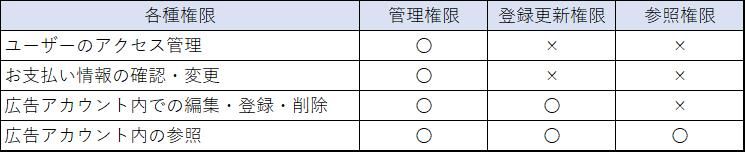
参考:各権限による表示・設定可能項目について – Yahoo!広告ヘルプ
管理権限
広告アカウントにおいて全ての操作ができます。広告の編集や作成だけでなく、広告アカウントのユーザーの権限を編集することができます。また支払い方法の変更や登録も行えるので、そうした操作が必要な場合は管理権限を付与しましょう。
ただし誤操作等によるリスクを避けるためにも、お支払い方法やユーザーの権限に関する操作をする必要がない相手へは管理権限を付与するかどうか慎重に判断しましょう。
なお、他社のYahoo!JAPANビジネスIDを持つ方に対して管理権限を付与することはできません。
登録更新権限
広告アカウントにて配信設定の編集や追加登録、削除といった作業が行える権限です。広告を運用するためには最低限必要な権限となります。
参照権限
広告アカウントにおける閲覧のみが行える権限です。広告アカウントでの配信状況をいつでも確認することができます。
配信設定の変更はできないので誤って広告を削除してしまったり、意図しない編集を行ってしまったりといったリスクを避けることができます。
権限の付与方法
準備するもの
権限の付与には相手のYahoo!JAPANビジネスIDが必要となります。以下の場合はYahoo!JAPANビジネスIDの作成から始める必要があります。
- 相手がYahoo!JAPANビジネスIDを持っていない場合
- 相手がYahoo!JAPANビジネスIDを持っているが、所属するYahoo!JAPANビジネスセンターで広告管理ツールを使用していない場合
権限を付与する相手がYahoo!JAPANビジネスIDを既に所持しており、広告管理ツールを使用している場合は『広告アカウントに関する権限の付与方法』へ進んでください。
そうでない場合は、まずは自社のYahoo!JAPANビジネスセンターでIDを作成する必要があります。なおYahoo!JAPANビジネスIDの作成は『ツール管理権限』を持つ人のみが行うことができます。ツール管理権限については次の項で説明します。
ツール管理権限とツール利用権限について
自分のYahoo!JAPANビジネスIDが作成された際に、
- ツール管理権限
- ツール利用権限
のどちらかが既に付与されています。この権限は先ほど説明した広告アカウントの権限とは別の権限です。ツール管理権限を持つことで以下のような作業を行うことができます。
- 広告アカウント内での編集や登録、参照
- 支払い情報の追加登録や入金手続き
- ツール利用権限の付与
- Yahoo!JAPANビジネスIDの作成
一方、ツール利用権限の所持者は
- 広告アカウント内での編集や登録、参照
のみを行うことができます。
Yahoo!JAPANビジネスIDを作成する手順の中で、自分がツール管理権限かツール利用権限のどちらの権限を持っているのかを確認することができます。確認手順は次で説明する『Yahoo!JAPANビジネスIDの作成方法』の中で合わせて説明します。
Yahoo!JAPANビジネスIDの作成はツール管理権限をもつ人のみしか実行できません。もしあなたがツール管理権限を持っていないのであればツール管理者に相談しましょう。
Yahoo!JAPANビジネスIDの作成方法
Yahoo!ビジネスIDの作成方法について以下に操作画面のキャプチャー付きで説明していきます。ツール管理権限・ツール利用権限 のどちらを所持しているかどうかは手順の4番目で知ることができます。
- 広告管理ツールの「権限管理」タブをクリックします
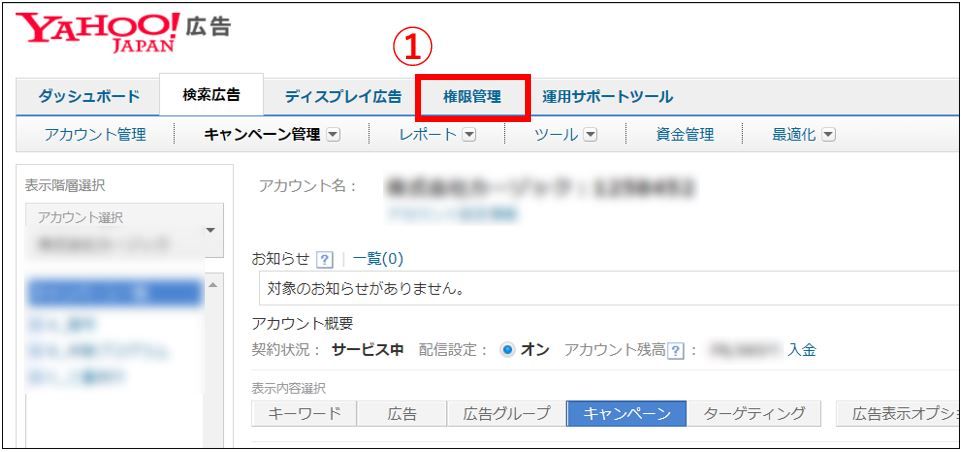
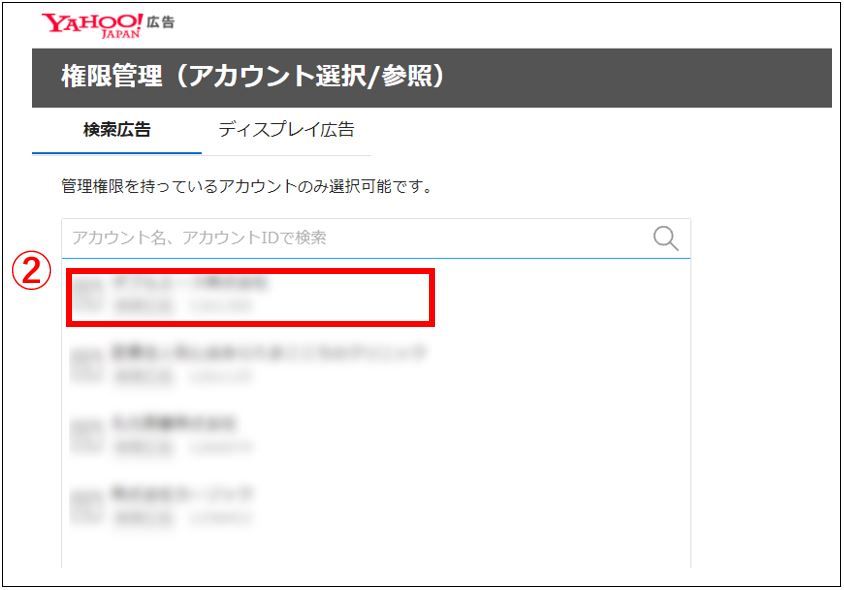
- 権限を付与したいアカウントを選択します
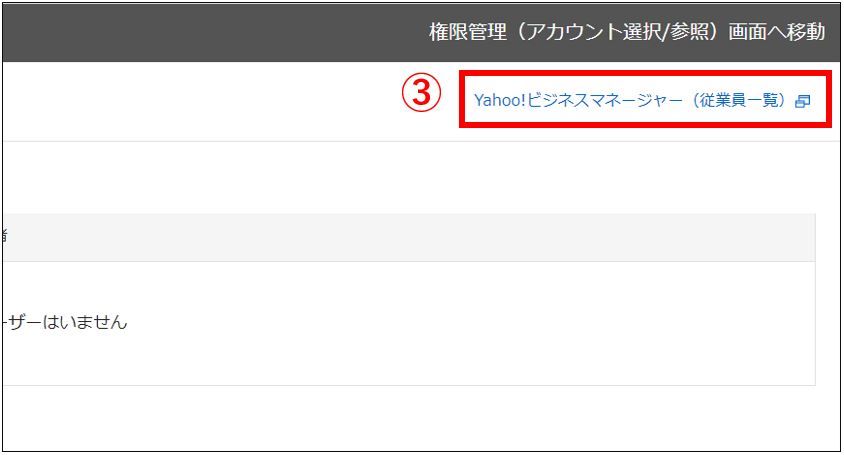
- 右上の「Yahoo!ビジネスマネージャー(従業員一覧)」をクリックします
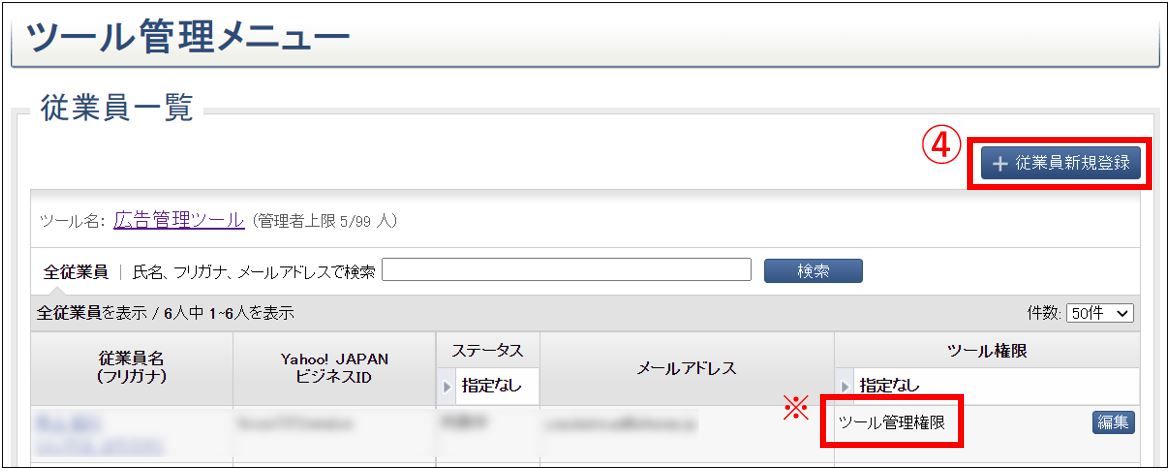
- ツール管理メニューが開きます。「+従業員新規登録」をクリックします
※自分の名前の欄を確認すると右端に自分が所持している権限を確認することができます。ここで自分が ツール管理権限・ツール利用権限 のどちらを持っているのかを確認することができます。
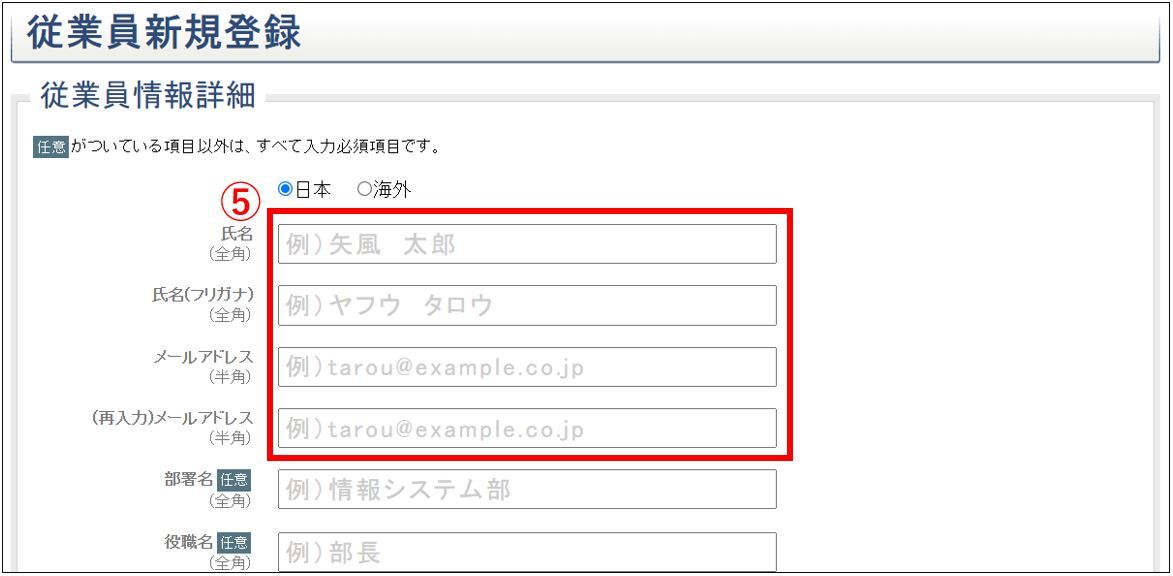
- 新規で追加したい方の名前やメールアドレスなどの情報を入力します
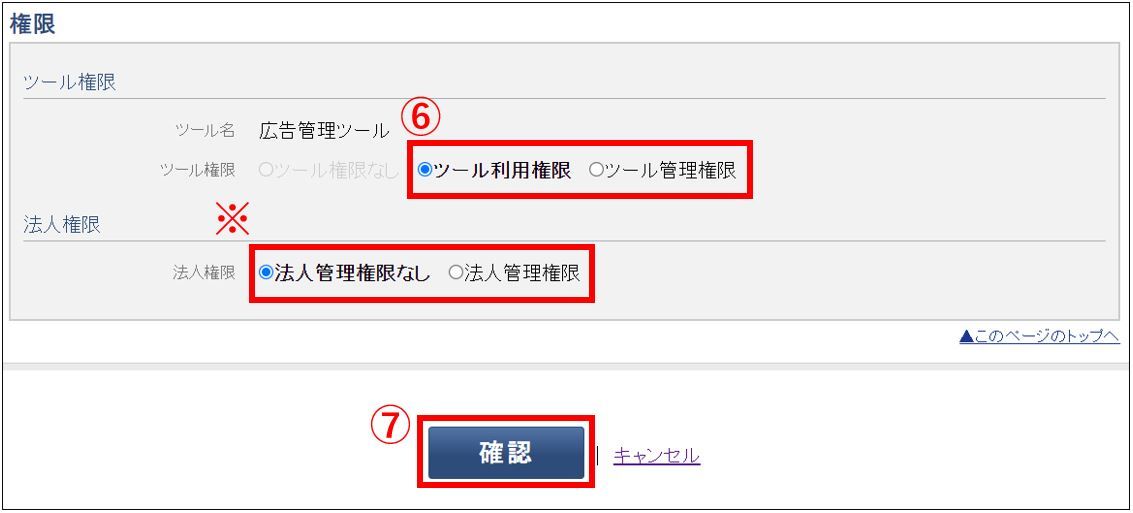
- 付与する権限を選択します
※法人管理権限とは、Yahoo!ビジネスマネージャーに登録している法人情報を管理できる権限です。法人管理権限を設定された人は、法人情報や従業員情報、お支払い方法などの情報を管理、変更できます。そうした権限が不要な場合は「法人管理権限なし」にチェックをいれましょう。
- 「確認」を押します
- 登録内容を確認し、問題がなければ「登録」を押します
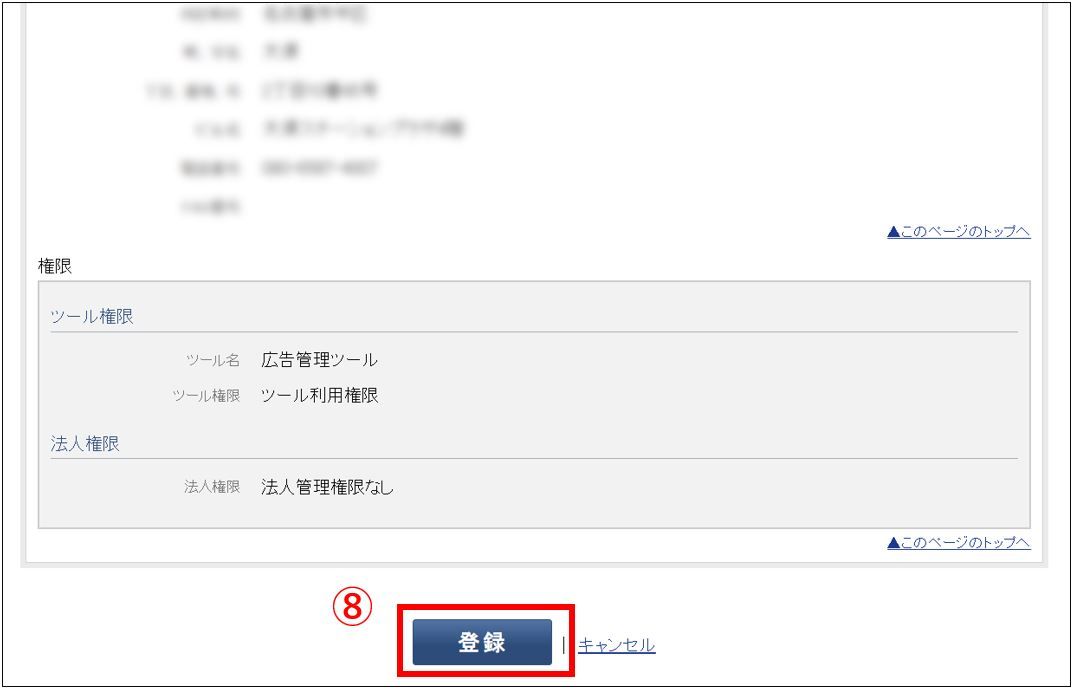
以上でYahoo!JAPANビジネスIDの作成は終わりです。つぎは作成したYahoo!JAPANビジネスIDへ広告アカウントの権限を付与します。
広告アカウントに関する権限の付与方法
広告アカウントの権限付与方法について以下にキャプチャー付きで説明していきます。
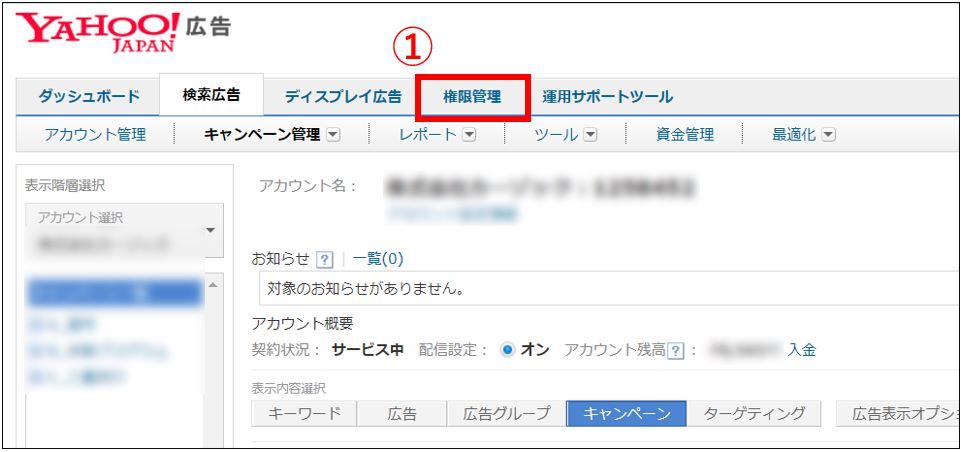
- 広告管理ツールの「権限管理」タブをクリックします。
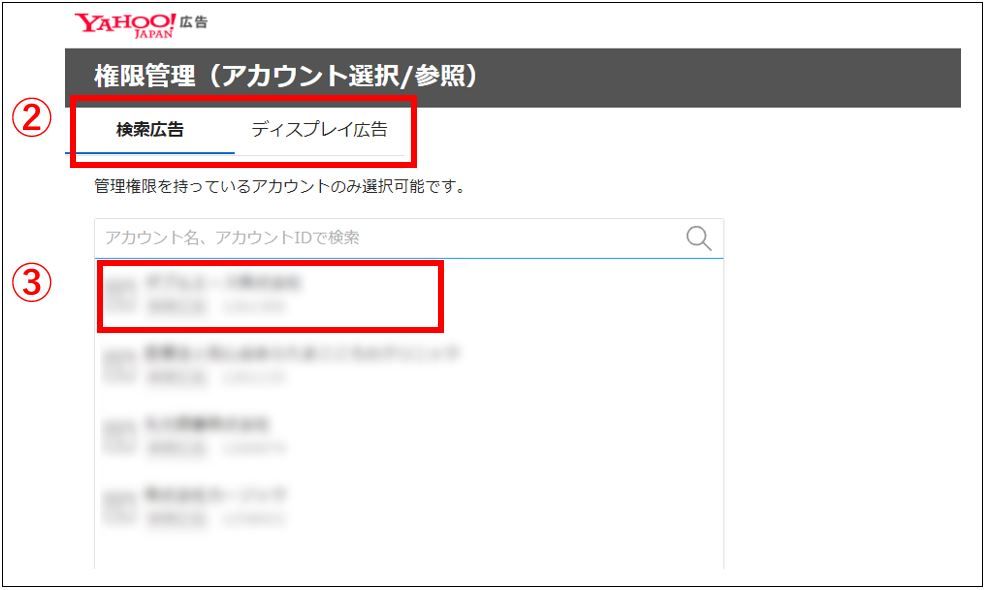
- 付与したい広告アカウントの種類(検索広告かディスプレイ広告)を選択します
- 付与したい広告アカウントをクリックします
- 「アカウントに招待」をクリックします
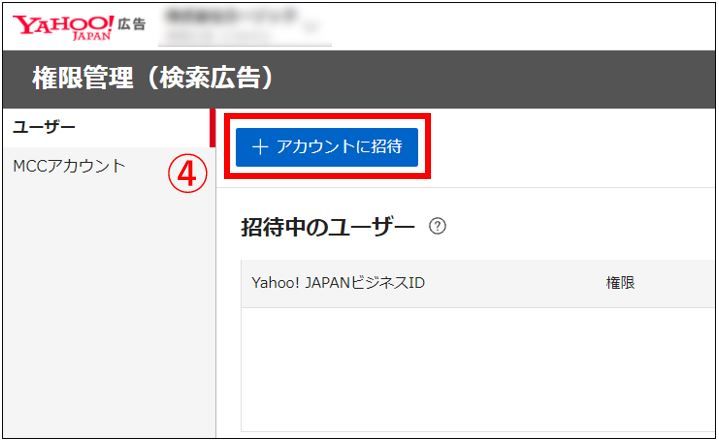
- 付与したい相手のYahoo!JAPANビジネスIDを入力します
- 付与したい権限を選択します
- 「招待メールを送信」を押します
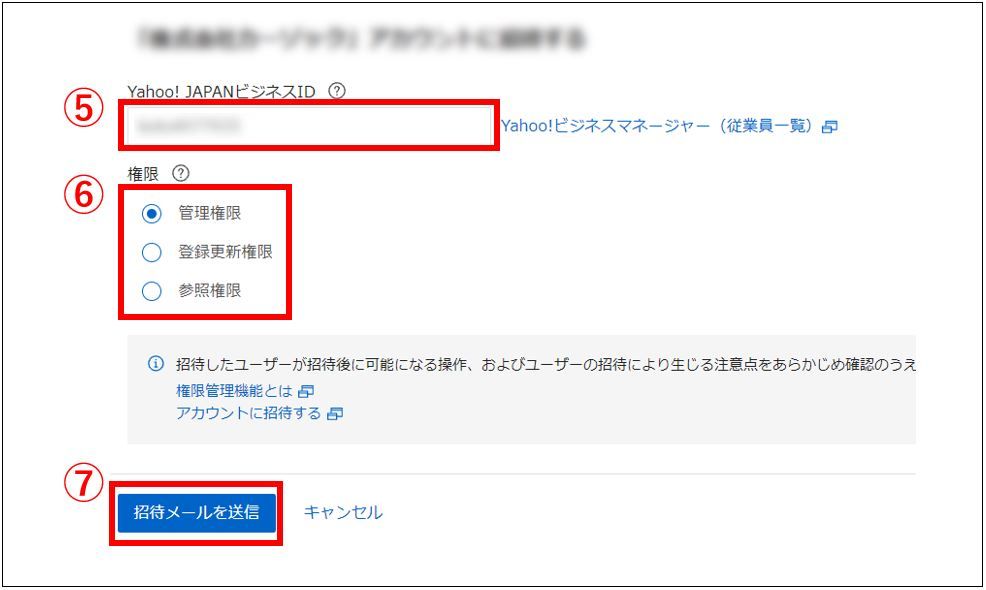
権限の承認方法
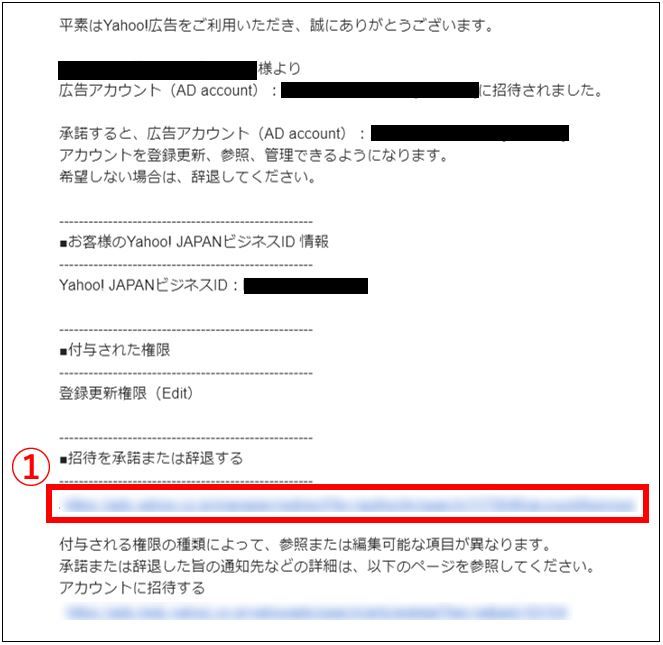
広告アカウントの権限を付与されると、Yahoo!JAPANビジネスIDに紐づいたメールアドレスに確認のメールが届きます。
権限の承認手順についても以下に説明させていただきます。
- 下の画像のようなメールが来るので赤枠内のURLをクリックします
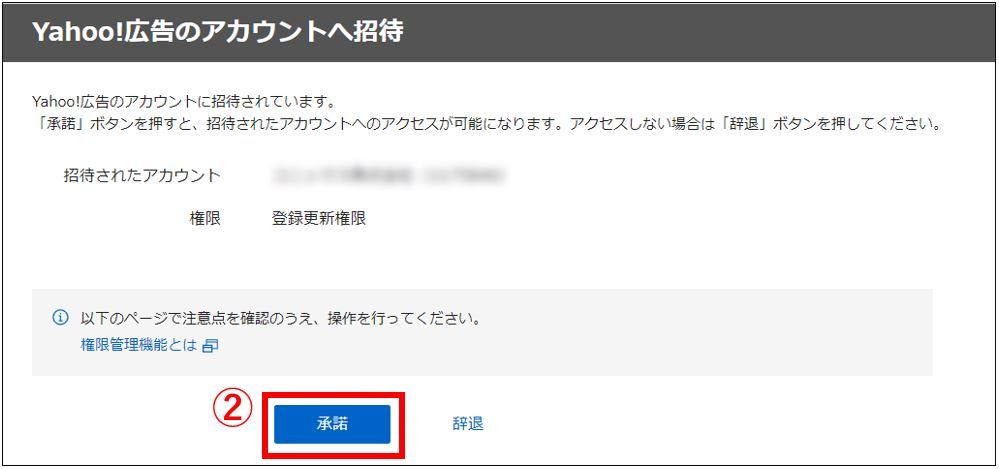
- URLをクリックすると下の写真のような画面が立ち上がります。「承諾」をクリックすれば権限の承認は終了です。
まとめ
Yahoo!広告の権限の付与方法について疑問点は解消されましたでしょうか?
最後に手順をまとめます。
- 付与する権限の種類を決める
- 付与する相手のYahoo!JAPANビジネスIDを用意する
※相手がYahoo!JAPANビジネスIDを持っていない場合は作成する
※相手の所属するYahoo!JAPANビジネスセンターで広告管理ツールを使用していない場合もこちらで新たに作成する
- 上記手順により権限を付与する
- 相手に連絡し承認してもらう
以上、Yahoo!広告のアクセス権限を付与する方法についての解説でした。Google広告の権限付与と比べてややこしいところが多くなりますが、本記事を参考にスムーズに権限の付与を行っていただくことができれば幸いです。