

店舗ビジネスの集客では活用必須となった「Googleビジネスプロフィール」。旅行先でのお店探しや、急いで病院に行きたいときなど、私も高頻度で「Googleビジネスプロフィール」の情報を参考に行き先を決めています。
しかし店舗オーナーの中には「忙しい中、GoogleビジネスプロフィールやSNSの更新まで全部には手が回らない!」と困っている方も多いはず。身近な人や時には代行業者を頼ってGoogleビジネスプロフィールを運用してもらう際には、「管理者の追加」が必要です。
本記事ではそんなGoogleビジネスプロフィールの「管理者の追加方法」について、画像付きでわかりやすく解説しました。
操作・編集できる権限は「オーナー」と「管理者」の2種類
まず、Googleビジネスプロフィールを操作・編集できる権限は「オーナー」と「管理者」の2種類です。ただし「オーナー」の中には1名にしか設定できない「メインのオーナー」と、複数名設定できる「オーナー」があります。
店舗ビジネスのオーナーは自身をメインのオーナーとしておき、操作・編集を依頼する方を「管理者」に設定するようにしましょう。
「管理者」の権限では、ビジネスプロフィールを削除したり、ユーザーを管理(追加・削除)することはできません。そのため、店舗ビジネスのオーナー自身が「メインのオーナー」となっておき、委託する方には「管理者」を付与しておけば、以下のような最悪のケースは防ぐことができます。
- ビジネスプロフィールが削除される
- 全く知らないユーザーが追加され、勝手に操作・編集される
管理者の追加方法
管理者の追加方法は非常に簡単です。以下の5ステップで完了することができ、おおよそ5分程度の操作時間で完了します。
追加手順
1.まず初めに、ご自身が管理されているGoogleビジネスプロフィールに移動します。「管理しているGoogleビジネスプロフィールが見つからない」という場合は、以下の3つの方法で探してみてください。
- Google検索で「マイビジネス」と検索する。
- Google検索または Googleマップで、ご自分のビジネスの名前と都市名を検索する。
- Googleマップアプリの画面右下にある [ビジネス] をタップする。
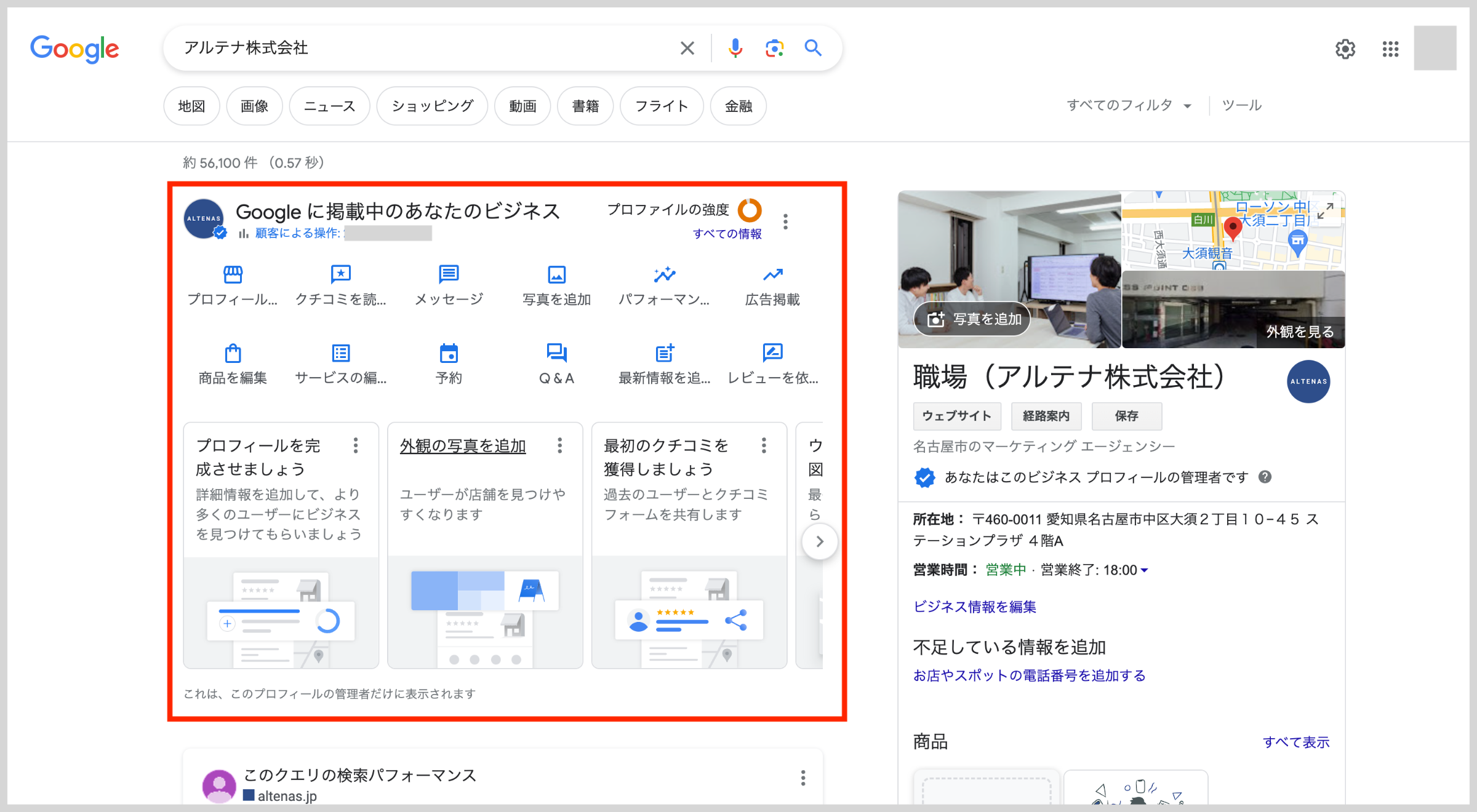
Google検索で自社の名前を検索し、以下の検索結果が表示されました。画像赤枠のメニューが表示されていれば、次に進みましょう。
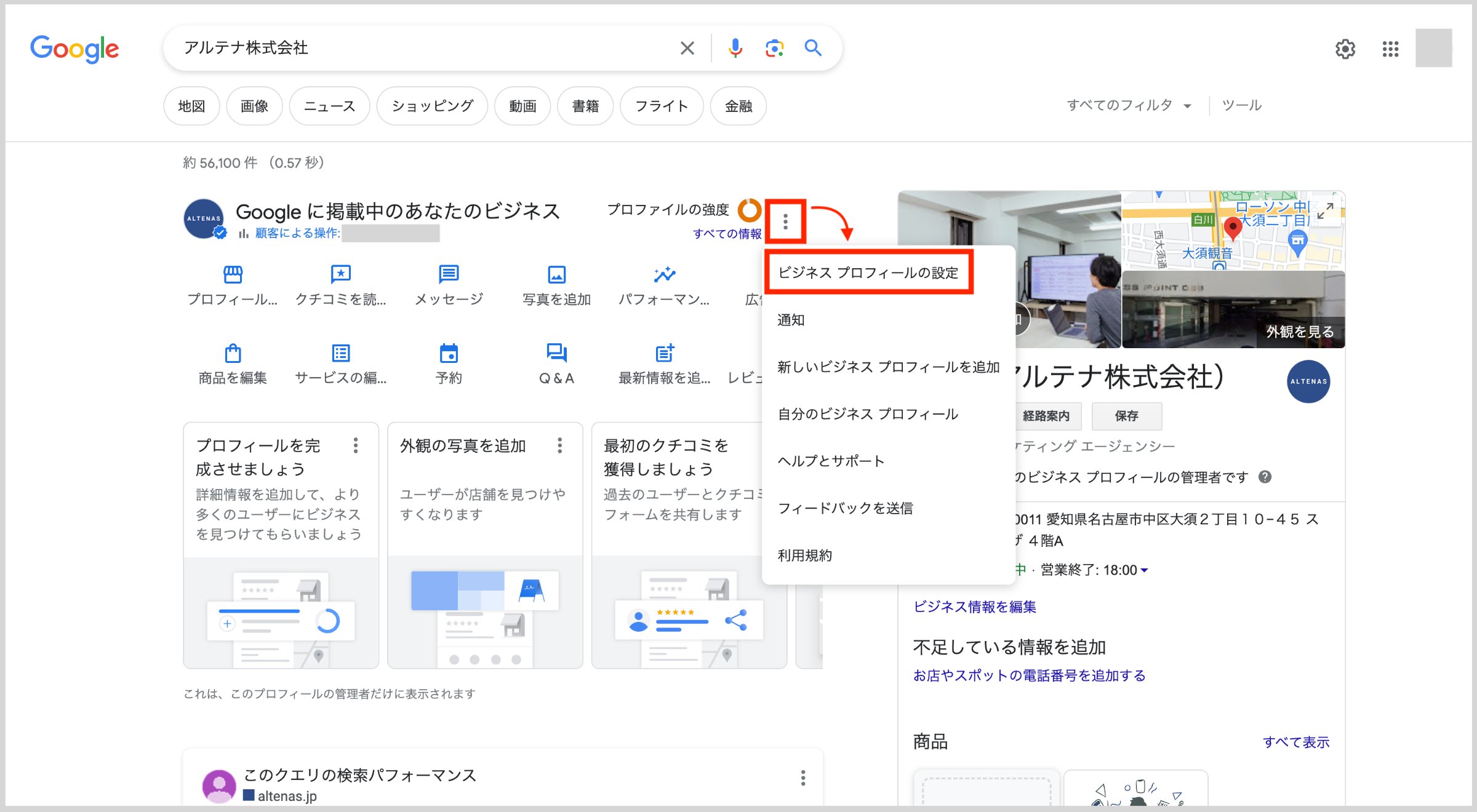
2.次に画像赤枠の縦三点リーダー「︙」をクリックし、「ビジネスプロフィールの設定」を選択します。
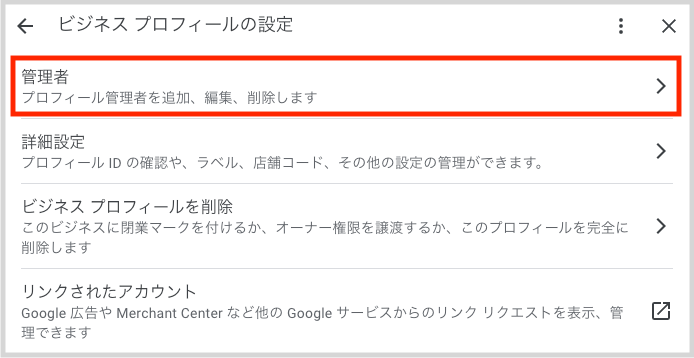
3.画像のようなポップアップが表示されるため、画像赤枠の「管理者」をクリックします。
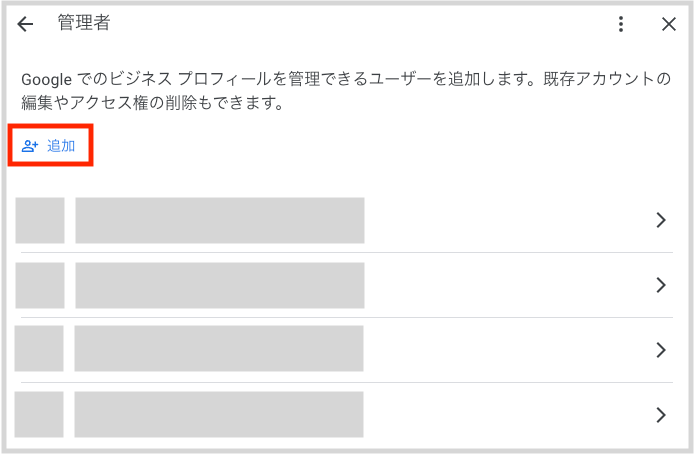
4.左上の「追加アイコン」をクリックします。
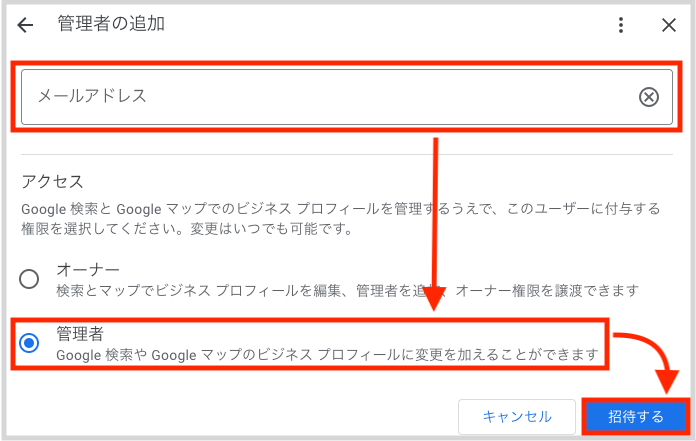
5.次にメールアドレスを追加します。その後「アクセス」では「管理者」を選択し、右下の「招待する」をクリックしたら完了です。
なお、 Googleビジネスプロフィールの公式ヘルプページでは以下のように記載があります。管理者になってから7日間は一部機能が操作できない可能性もあるため、余裕を持って権限を追加するようにしましょう。
ビジネス プロフィールの新しいオーナーまたは管理者がすべての機能を管理できるようになるには、7 日間お待ちいただく必要があります。
管理者の削除方法
また、管理者を削除する方法も併せて記載します。
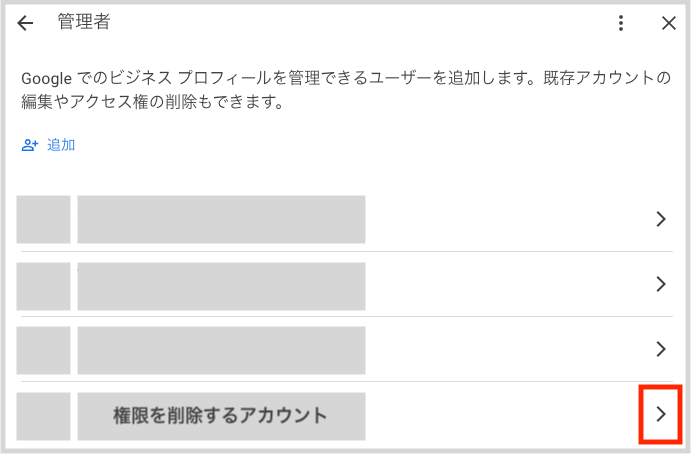
1.先ほどのステップ4のポップアップを表示させます。権限を削除するアカウントの右側にある「横矢印」マークをクリックします。
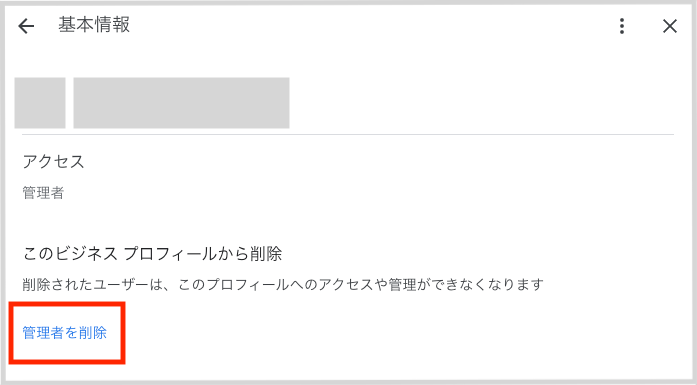
2.アカウントの情報が表示されるため左下の「管理者を削除」をクリックします。
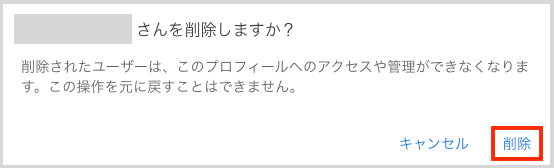
3.確認のためのポップアップが表示されるため、対象のアカウントを確認し「削除」をクリックします。
権限に関する注意点
管理者の権限を持つと、Googleビジネスプロフィール内の情報を編集・操作することができるようになります。そのため、既に委託契約を解除した会社の担当者や、既に関わりのない方に権限が付与されたままになっていないか確認しましょう。
無意味に残しておく必要もないですし、もしその方が意図せず操作してしまったらトラブルの原因になりかねないので、気付いた段階で権限を整理しておくのがおすすめです。
まとめ
Googleビジネスプロフィールで管理者を追加する方法は比較的簡単です。しかしながら不用意に「管理者」を増やしてしまったり、「メインのオーナー」を受け渡してしまうと、後々のトラブルにつながりかねません。適切な役割分担や権限の整理をしつつ、信頼できる方に管理者の権限を付与するようにしましょう。