
普段ウェブサイトを閲覧しているときに同じ広告を何度も目にして不快に思ったことはありませんか。一度不快に思うと、その商品やサービス・会社に対してもあまりいいイメージを持ちませんよね。
そのため広告主側では『フリークエンシーキャップ』を設定して、広告が表示される回数を制限してみるのも一つの手です。
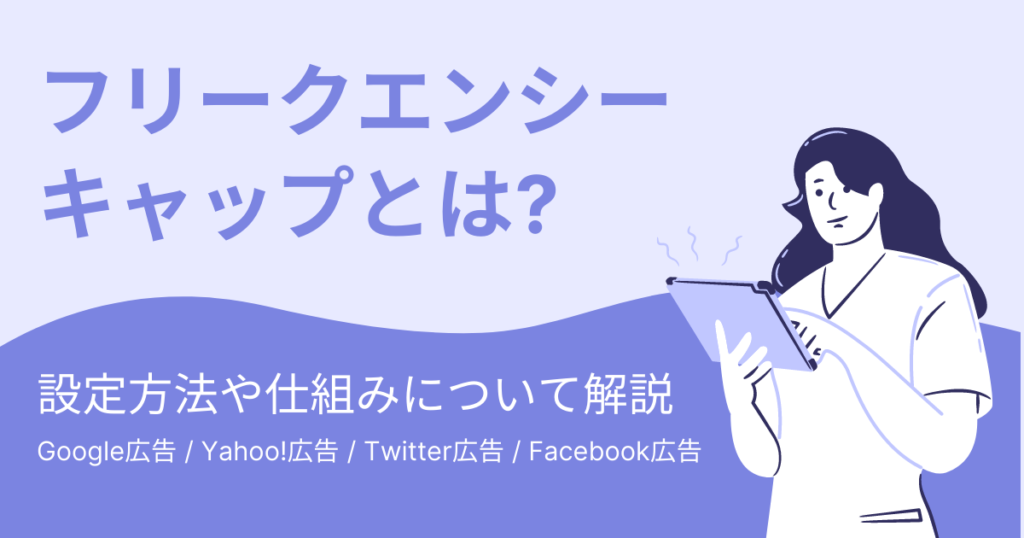
本記事ではGoogle広告/Yahoo!ディスプレイアドネットワーク(以下、YDNと表記)/Twitter広告/Facebook広告におけるフリークエンシーキャップの設定方法について解説していきます。
フリークエンシーキャップとは
フリークエンシーとは一定の期間に 1 人のユーザーに対して広告を表示する回数のことです。フリークエンシーに『キャップ』という言葉がつくことで、広告を表示する回数を制限するといった意味合いになります。
フリークエンシーキャップは主にディスプレイ広告や動画広告の運用時に設定できます。
フリークエンシーキャップを設定したほうがよい理由
フリークエンシーキャップを設定することでユーザーが広告に触れる頻度をコントロールできます。
みなさんはTVで同じCMを何度も見たことでより印象が強まった経験はありませんか?リスティング広告だけに限らず、広告は1人のユーザーに対して複数回表示させることでより想起されるようになります。
参考:TVCMって、当たれば当たるほど効果的なの? ~TVCMの接触回数別で分析してみた~
ただ先述のように短期間に何度も同じ広告に触れるとユーザーはストレスを感じてしまうので、適切な頻度でユーザーへ広告を届ける必要があります。
関連記事:リスティング広告とは?かかる費用や仕組み、メリット・デメリットまで分かりやすく解説
3つの設定項目【回数・期間・階層】
Google広告/YDNのフリークエンシーキャップには以下の3つの設定項目があります。
- 回数
- 期間
- 広告の階層
それぞれの設定項目について解説していきます。
なお、Twitter広告/Facebook広告の設定項目については、それぞれの設定方法の項目にて説明します。
設定項目【回数・期間】
1人のユーザーに対して何回広告を表示させるかを決めるのが回数の設定項目です。Google広告では1〜1,000,000回、YDNでは1〜99,999回までの回数を設定できます。
また期間の設定項目では広告の配信回数を制限する期間を設定できます。期間の設定項目はGoogle広告、YDN共に
- 日:0:00~23:59
- 週:月曜(0:00)~日曜(23:59)
- 月:1日~月末日
単位で設定できます。
たとえば『広告を制限する期間を1週間、表示回数を5回』と設定した際には、1人のユーザーに対して1週間のうちに5回しか広告が表示されなくなり、1週間が経過すると再度5回まで広告が表示されるようになります。
設定項目【階層】
最後に階層の設定項目です。この項目では広告のどの階層を基準として制限を施すかを設定できます。設定できる階層の単位は
- キャンペーン
- 広告グループ
- 広告
から選択できます。
階層をどこに設定するかによって1人のユーザーへ広告が表示される回数が大幅に変わってくるので、しっかり理解していきましょう。
キャンペーン・広告グループ・広告のそれぞれの階層にて設定した場合、どのように広告の表示回数が制限されるかを以下に具体的な例を交えて説明します。
階層を『キャンペーン』に設定
各設定項目を以下のように設定します
- 回数:5回
- 期間:1ヶ月
- 階層:キャンペーン
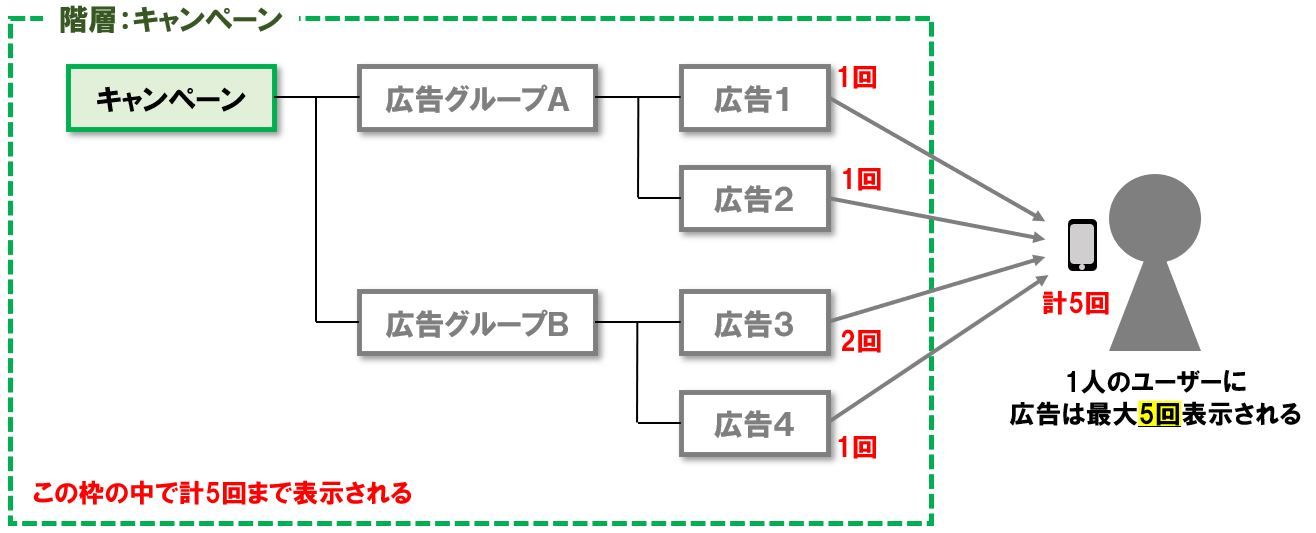
階層をキャンペーンに設定した場合、そのキャンペーン内のうちいずれかの広告が5回表示された時点で、それ以降広告が表示されなくなります。一か月間経過すると回数はリセットされます。
階層を『広告グループ』に設定
各設定項目を以下のように設定します
- 回数:5回
- 期間:1ヶ月
- 階層:広告グループ
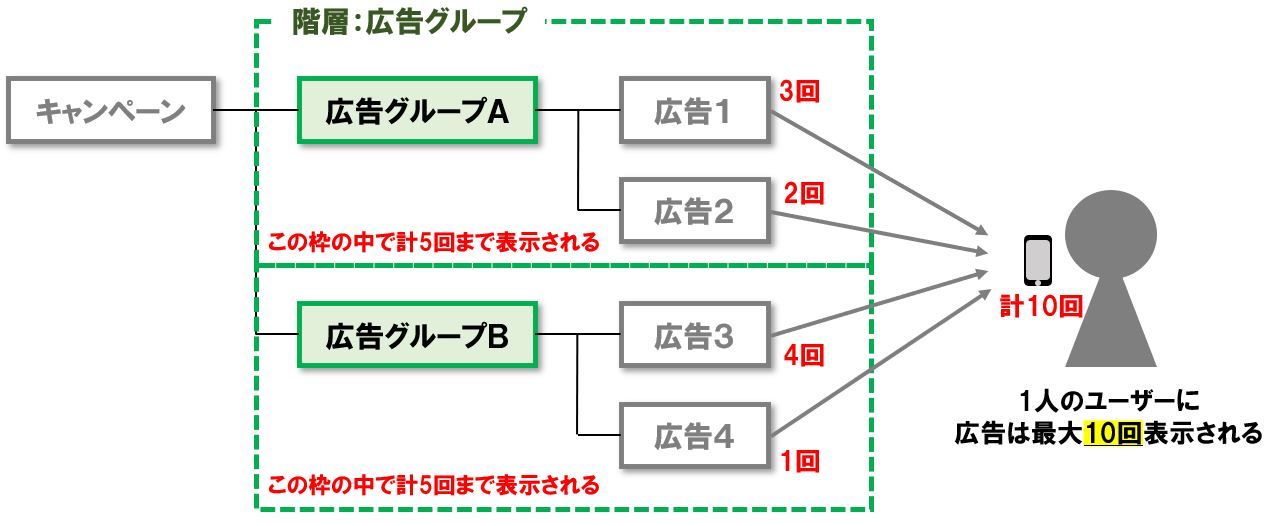
階層を広告グループに設定した場合、その広告グループ内のうちいずれかの広告が5回表示された時点で、それ以降広告が表示されなくなります。一か月間経過すると回数はリセットされます。グループごとに設定した表示回数(5回)が適用されるので、『広告グループ数×表示回数=最大表示回数』となります。
階層を『広告』に設定
各設定項目を以下のように設定します
- 回数:5回
- 期間:1ヶ月
- 階層:広告
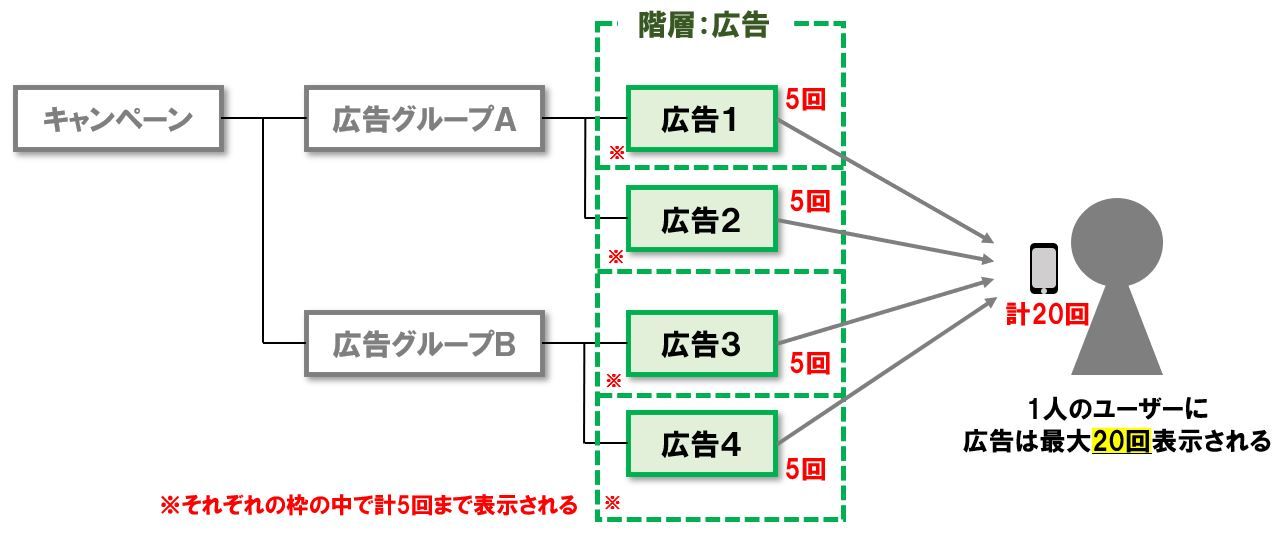
階層を広告に設定した場合、その広告が5回表示された時点で、それ以降広告が表示されなくなります。一か月間経過すると回数はリセットされます。広告ごとに設定した表示回数(5回)が適用されるので、『広告数×表示回数=最大表示回数』となります。
以上のように、どの階層に設定するかでユーザーへ広告が表示される回数が大幅に変わるので、何回表示させたいかに注意しながら階層の項目は設定しましょう。
ところでどういった仕組みで『1人のユーザーに広告が何回表示されたか』を計測しているのでしょうか。Google広告、Yahoo!広告それぞれのヘルプページを確認すると『Cookie』によって表示回数を計測していると記載されています。
またGoogle広告側には
“デフォルトではサードパーティの Cookie が使用されますが、使用できない場合は、ファースト パーティの Cookie を使用して表示回数が概算されます。”
と記載があります。
ここで注意しなければならないのが、Cookieがブラウザ単位で振り分けられているという点です。いままでフリークエンシーキャップは
『1人のユーザーに表示させる広告の回数を制限する』
と説明してきましたが、その計測がCookieをもとにしていることからより正確に表現すると
『1つのブラウザに表示させる広告の回数を制限する』
といった表現になります。
これはすなわち、1人への広告の表示回数が、設定した回数以上表示されてしまう恐れがあるということになります。
たとえばAさんがスマートフォンとパソコン両方のデバイスでインターネットを閲覧している場合、フリークエンシーキャップの回数を3回と設定していたとしても、Aさんへは広告がスマートフォンで3回、パソコンで3回、計6回表示される可能性があります。
効果的なフリークエンシーキャップの設定
フリークエンシーキャップはどの設定が最も適切なのかという判断は非常に難しく、個々のケースによってさまざまです。効果的な運用のためにも日々の運用データを確認し、最適な設定を日々追求していくのがよいでしょう。
ただしフリークエンシーキャップの回数が多ければ多いほど、コンバージョン単価も高くなっていく傾向にあるようです。
商品やサービスを購入する見込みが低いユーザーに対して何度も広告が表示されてしまうことになりますので、広告のクリック率が減少しランクも下がり、クリック単価が上がることでコンバージョン単価も高くなってしまうのでしょう。
フリークエンシーキャップの設定方法
それでは最後に実際の設定方法について解説していきます。
Google広告(ディスプレイ広告)での設定
- キャンペーンを選択する
- 『設定』をクリックし、『その他の設定』を開く
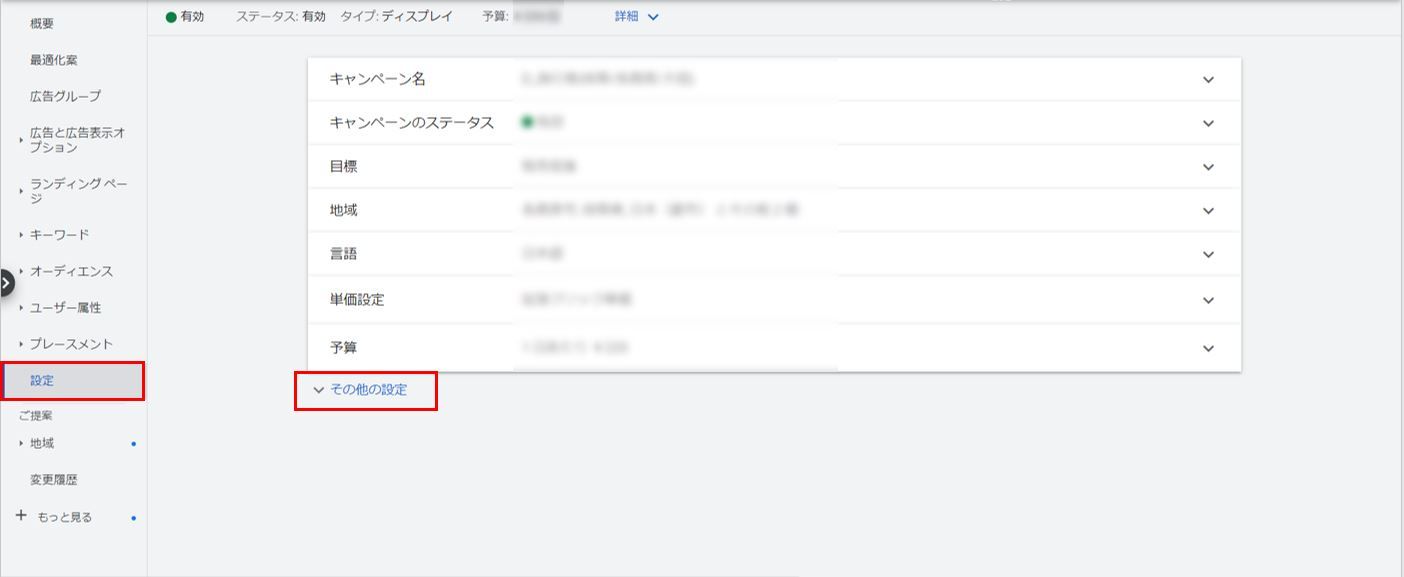
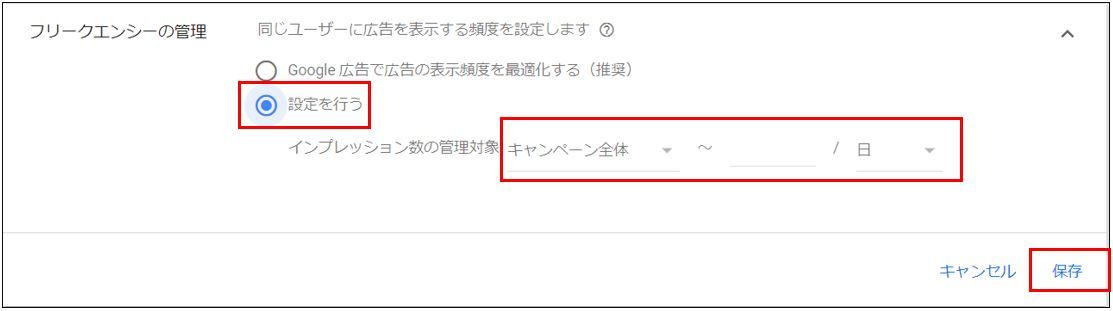
- 『フリークエンシーの管理』をクリックする
- 『設定を行う』にチェックを入れ、階層・回数・期間を選択、入力
- 『保存』をクリックしたら完了
関連記事:Google 広告 ディスプレイ広告(GDN)の基礎知識。設定からターゲティング、運用時のポイントまで全てお伝え
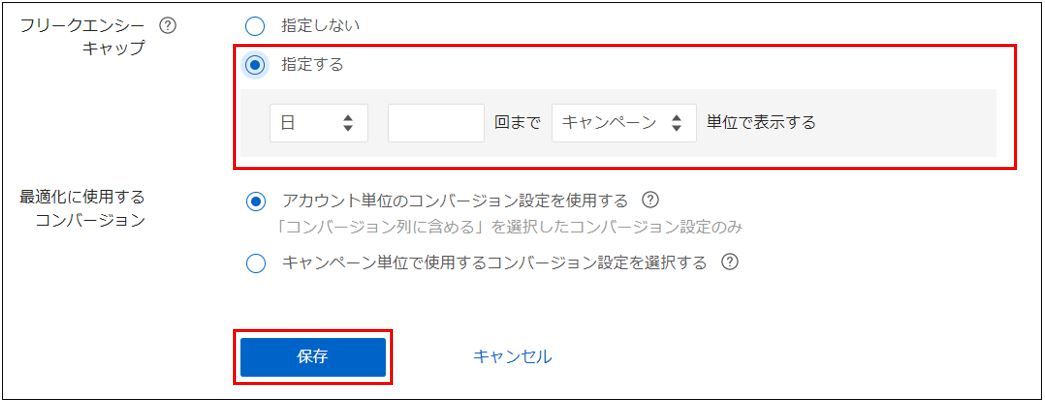
YDNでの設定
- 設定したいキャンペーンを選択する
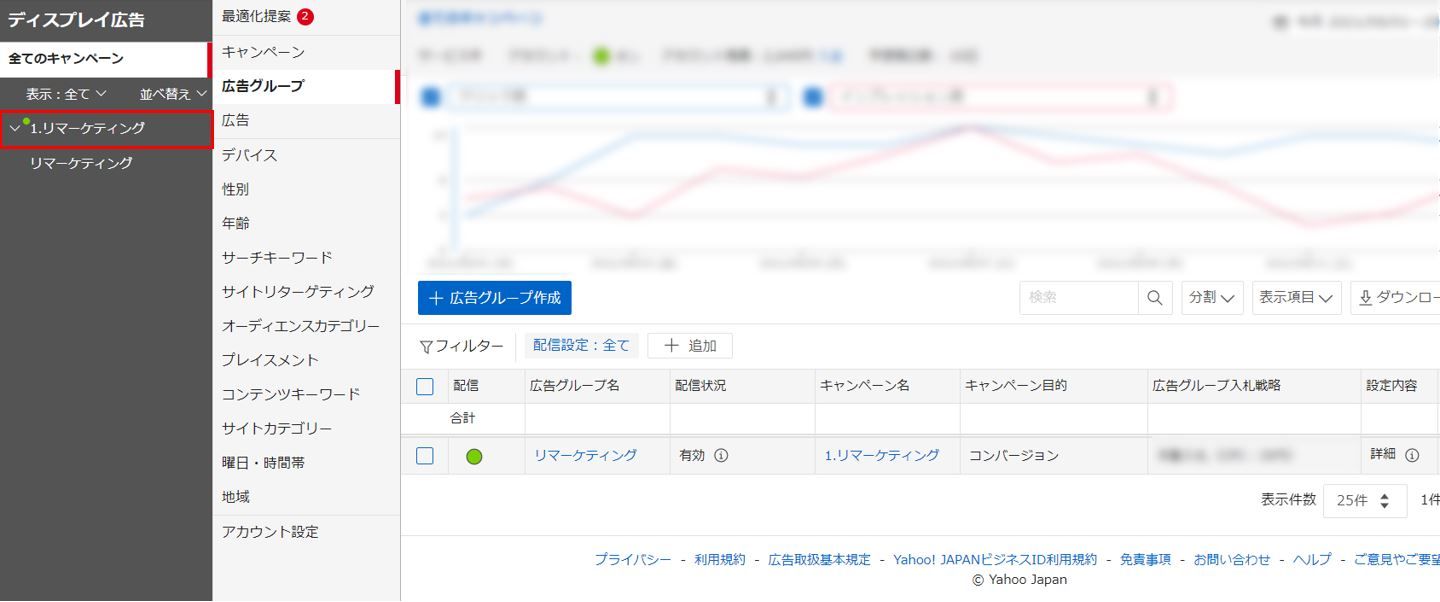
- 『キャンペーン設定』をクリック
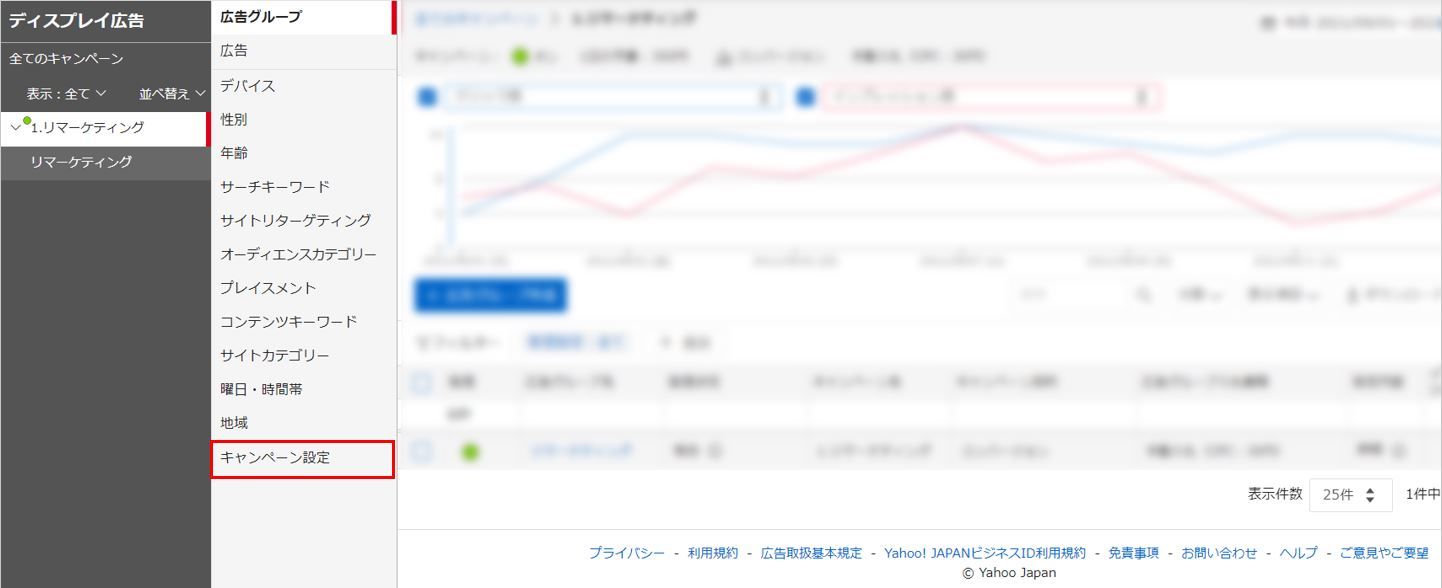
- 『編集』ボタンをクリック
- 『指定する』にチェックを入れる
- 期間・回数・階層を選択、入力する
- 『保存』をクリックしたら完了
Twitter広告での設定方法
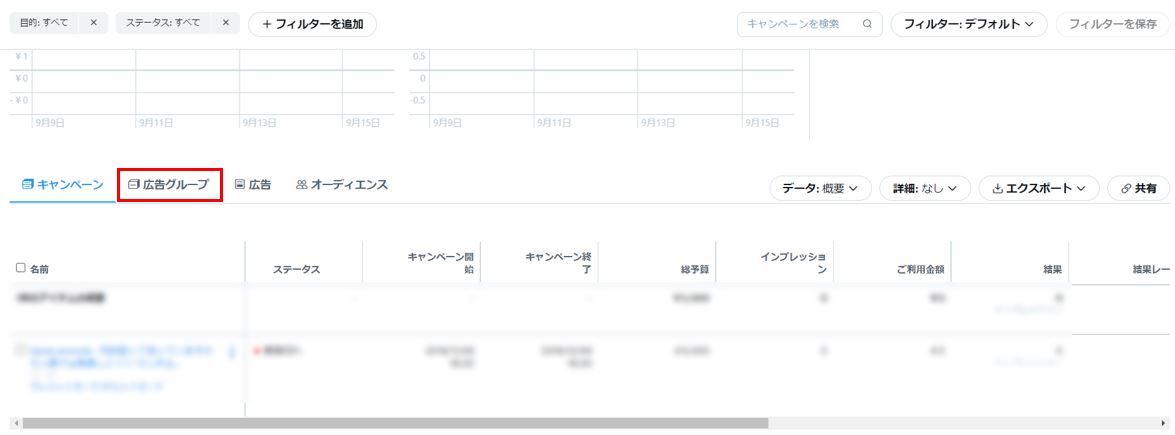
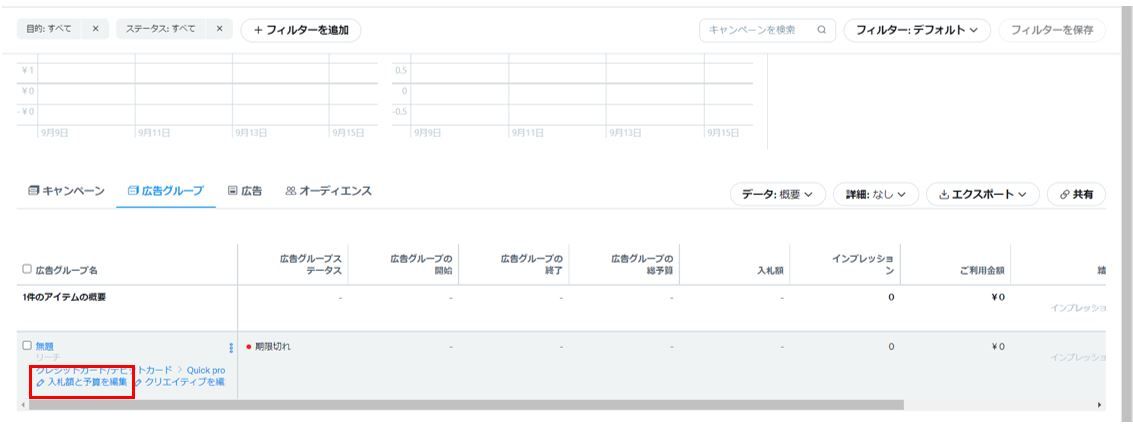
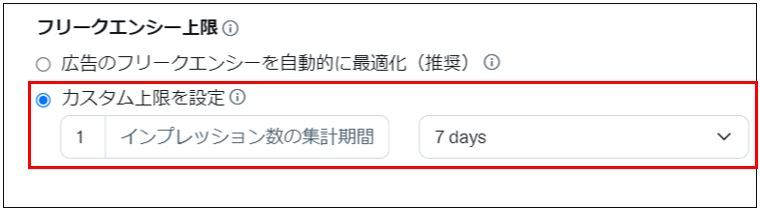
Twitter広告ではフリークエンシーキャップの設定項目は『上限表示回数』と『期間』の2つとなります。設定方法は以下の通りです。
- 『広告グループ』のタブをクリック
- 設定したい広告グループの『入札額と予算を編集』をクリック
- 『フリークエンシー上限』の項目で『カスタム上限を設定』を選択
- 表示回数の上限と、対象の期間を選択する
- 『保存』をクリックしたら完了
Facebook広告での設定
Facebook広告においては、現在フリークエンシーキャップの設定ができません。Facebook広告側が自動でフリークエンシーの回数を調節しているようです。
以下引用です。
”フリークエンシーは広告セットあたり平均で1~2になりますが、予算やオーディエンスのサイズや掲載期間により、もっと大きくなることもあります。”
こちらの引用は広告マネージャの管理画面にてポップアップ表示されるものから引用しています。引用元リンクの代わりにそのポップアップ表示の表示方法を以下に記載します。
- 画像赤枠横の『フリークエンシー』という列表示の上にカーソルを合わせます
- 画像赤枠内の『他を表示』をクリックします
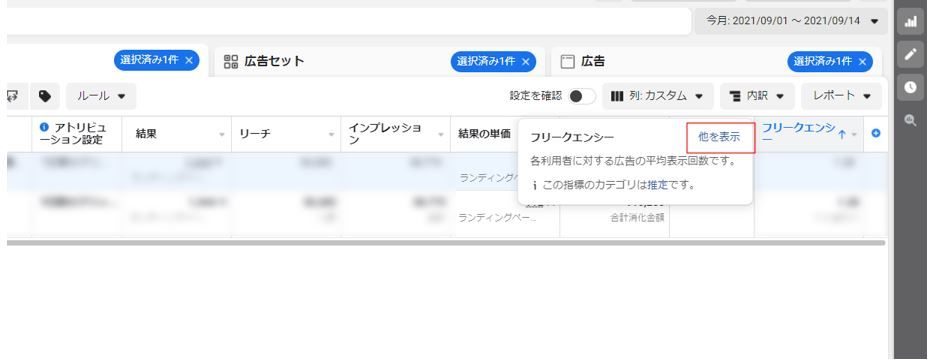
- 以下のような表示がポップアップされます。引用部分は下部画像の赤枠部分です。
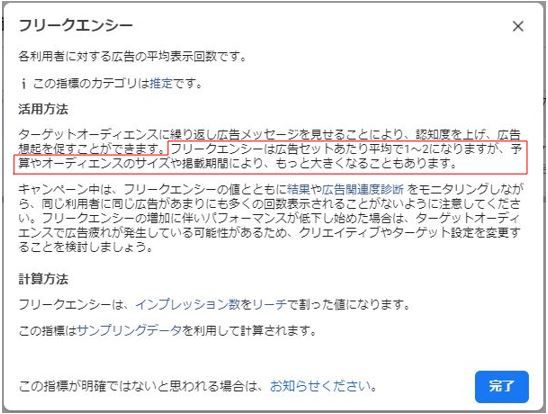
Facebook広告でフリークエンシーの回数を調整したい場合は『一度広告を出稿してからフリークエンシーの回数を確認し、必要に応じて予算やオーディエンスのサイズを調節する』という方法になるかと思います。
関連記事:Facebook広告のアクセス権限の種類と付与方法を分かりやすく解説
まとめ
フリークエンシーキャップについての疑問は解消されましたでしょうか。
以下、本記事のまとめです。
- フリークエンシーキャップは広告の表示回数を制限する機能
- 制限する項目は回数、期間、階層の3つ
- 階層の項目ではキャンペーン、広告グループ、広告のいずれかで設定可能
- どの階層に設定するかで広告の表示回数が大幅に変わるので注意!
- ユーザーの識別はCookieを使用
- Facebook広告/Twitter広告ではそれぞれ設定の仕方が違う
適切な表示回数を模索し、広告主と広告の受け手側の双方に利益のある運用を目指していけるとよいですね。