
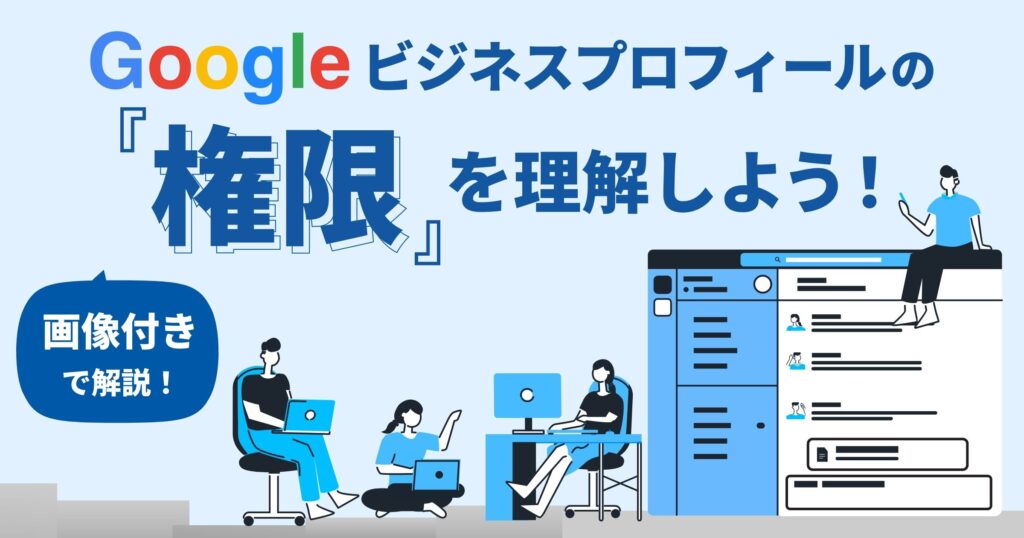
Googleビジネスプロフィールでは、管理者を追加することで複数人で編集が可能です。オーナーひとりでサービス情報の追加・編集を行うのは大変ですが、管理者を追加すれば作業を分担して一人にかかる負担を減らせます。
この記事では、Googleビジネスプロフィールの権限の詳細と、オーナーまたは管理者を追加する方法を画像付きで解説していきます。
Googleビジネスプロフィールの権限の種類とできること
Googleビジネスプロフィールを管理できる権限の種類は「オーナー」と「管理者」の2種類です。権限についての概要は以下のとおりです。
| 権限 | オーナー | 管理者 |
|---|---|---|
| ユーザーを追加、削除 | 〇 | |
| ビジネスプロフィールを削除 | 〇 | |
| URLを編集 | 〇 | 〇 |
| Googleによる変更すべてを承認 | 〇 | 〇 |
| 予約機能の承認の可否 | 〇 | 〇 |
| ビジネス情報設定を更新(ビジネス名の変更、カテゴリの編集、ビジネスグループを作成など) | 〇 | 〇 |
| ビジネスプロフィールをGoogle 検索とGoogleマップで直接管理 | 〇 | 〇 |
| Google広告アカウントのリンクを管理 | 〇 | 〇 |
| メッセージ機能を使用 | 〇 | 〇 |
| カスタムラベルを追加して特定のビジネスグループを簡単に検索 | 〇 | 〇 |
| 属性を編集 | 〇 | 〇 |
| 料理宅配リンクを編集 | 〇 | 〇 |
| 営業時間や住所などのビジネス情報を編集 | 〇 | 〇 |
| サービスを編集 | 〇 | 〇 |
| 電話番号を編集 | 〇 | 〇 |
| 投稿を作成、管理、公開 | 〇 | 〇 |
| カバー写真やその他の写真を追加、削除、編集 | 〇 | 〇 |
| ロゴを追加、削除、編集 | 〇 | 〇 |
| 商品を追加、削除、編集 | 〇 | 〇 |
| クチコミに返信 | 〇 | 〇 |
| Q&Aに返信 | 〇 | 〇 |
引用元:ビジネス プロフィールの役割について – Google ビジネス プロフィール
オーナーは、Googleビジネスプロフィール内で管理や削除などすべての操作権限を持っています。またオーナーには、「オーナー」と「メインのオーナー」の2種類があります。「オーナー」と「メインのオーナ」ができることは同じです。ただし、オーナーの権限は複数人へ譲渡できますが、メインのオーナー権限を保有できるのはひとりのみです。メインのオーナーを削除することはできないので、削除する場合には他の人にメインのオーナー権限を譲渡しなければなりません。
管理者はオーナーとほぼ同じ権限を持っていますが、ユーザーの追加・削除とビジネスプロフィールの削除はできない点で、オーナー権限と差があります。
経営者を「メインのオーナー」に、店舗責任者を「オーナー」に、従業員は「管理者」に。
オーナーの権限があると、Googleビジネスプロフィール自体を削除することができます。そのため、お店の経営者や責任者がオーナー権限をもっておくのがベストです。私たちのおすすめは経営者またはビジネスオーナーが「メインのオーナー」に、店舗責任者を「オーナー」にする方法です。
管理者権限は、オーナーに近い権限を持っており、投稿や口コミへの返信も可能です。だれでも良いというわけではなく、お店の信頼や品位を保ちつつ発信ができるスタッフを選んで権限を付与するとよいでしょう。
Googleビジネスプロフィールの管理者を追加するメリット
管理者を追加すれば運営が複数人でできるので、いままで手が回らなかった口コミの返信や、イベントの通知やクーポンなどの特典情報をタイムリーに発信しやすくなるでしょう。経営者ひとりでGoogleビジネスプロフィールの管理をすべて行うには限界がありますが、管理者が複数人いれば分担して更新などの作業をすることができます。
また、自社のスタッフだけで運用が難しい場合に、社外の人を管理者として追加することで運用を外注することも可能です。
Googleビジネスプロフィールで管理者を追加する方法
Googleビジネスプロフィールで新たに管理者を追加する方法を解説します。
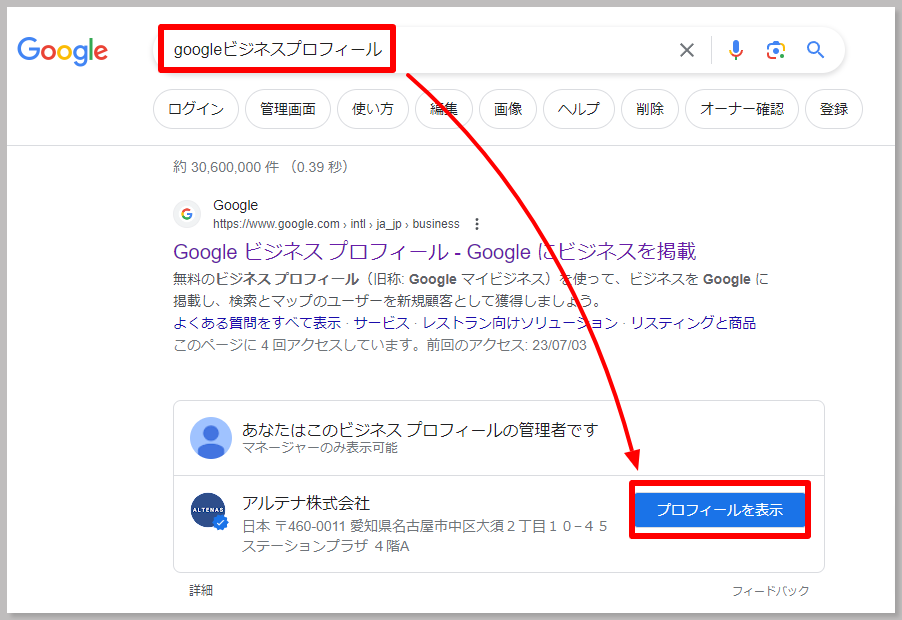
1.まずはじめに、ご自身が管理されているGoogleビジネスプロフィールに移動します。「管理しているGoogleビジネスプロフィールが見つからない」という場合は、Google検索で「Googleビジネスプロフィール」と入力してみてください。自社が表示されたら、「プロフィールを表示」をクリックします。
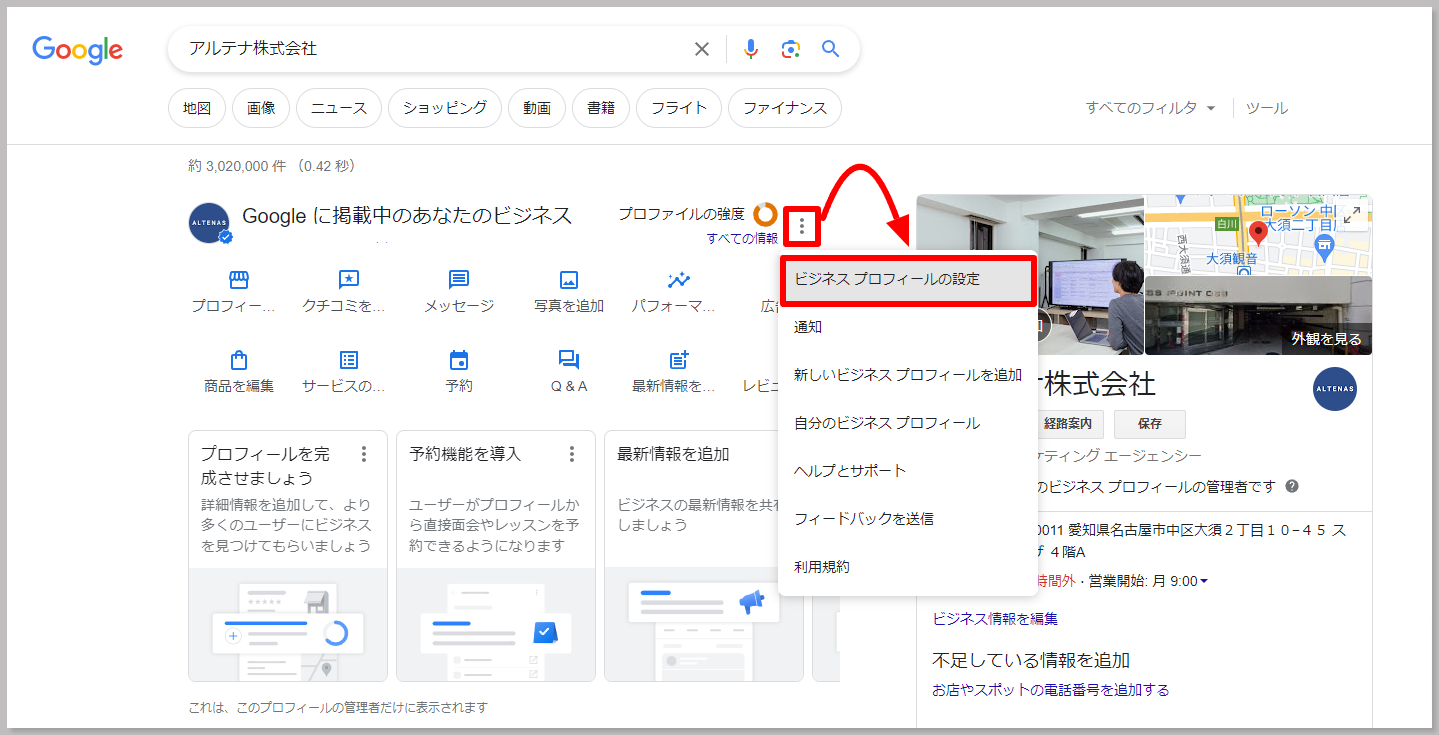
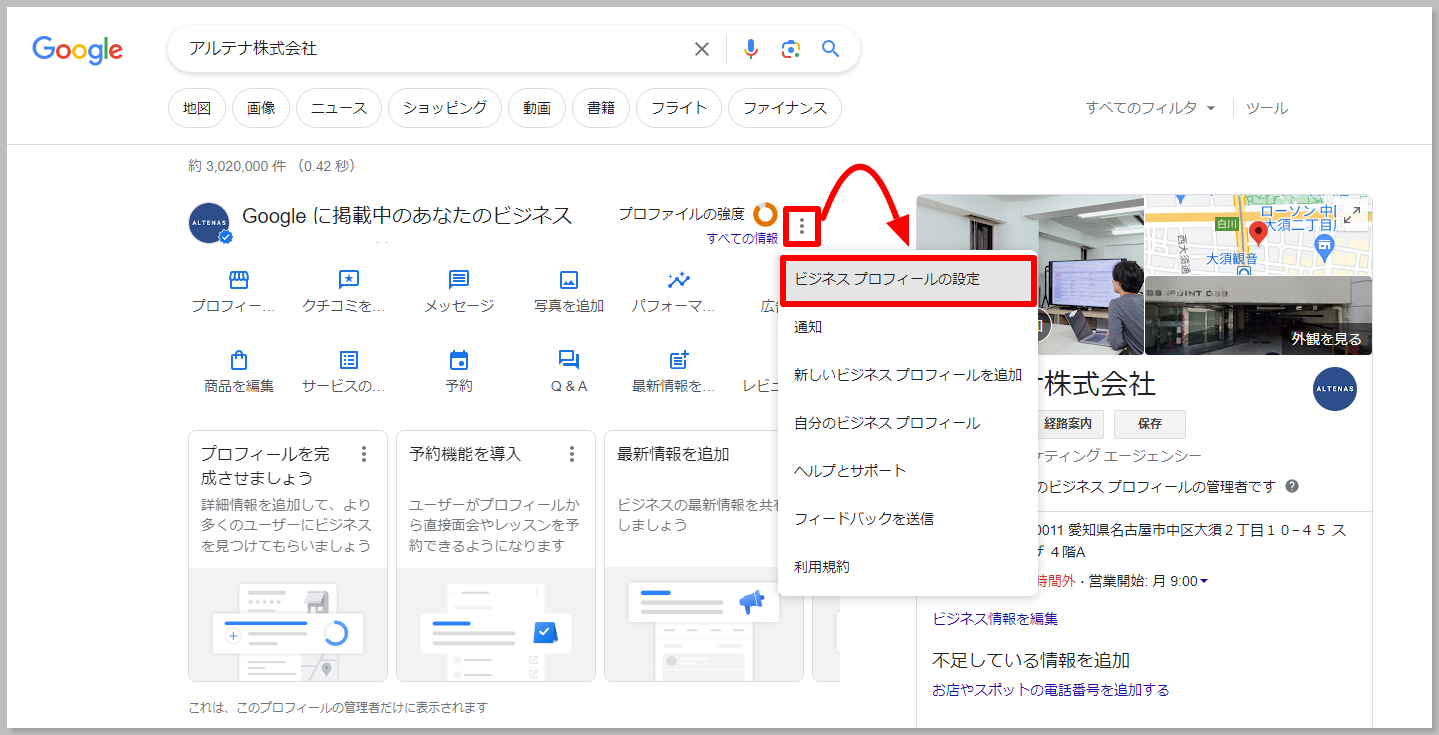
2.Googleビジネスプロフィール管理画面の中央上部「プロファイルの強度」のとなりにある縦三点リーダーの「︙」をクリックします。プルダウンメニューの中から「ビジネスプロフィールの設定」を選択します。
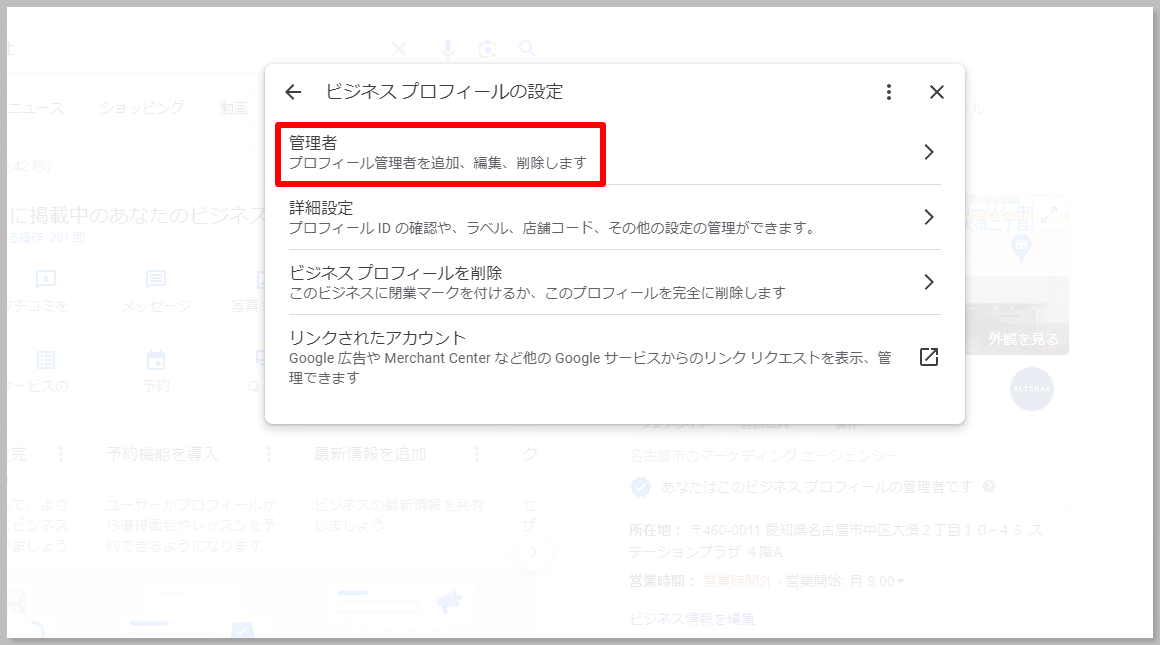
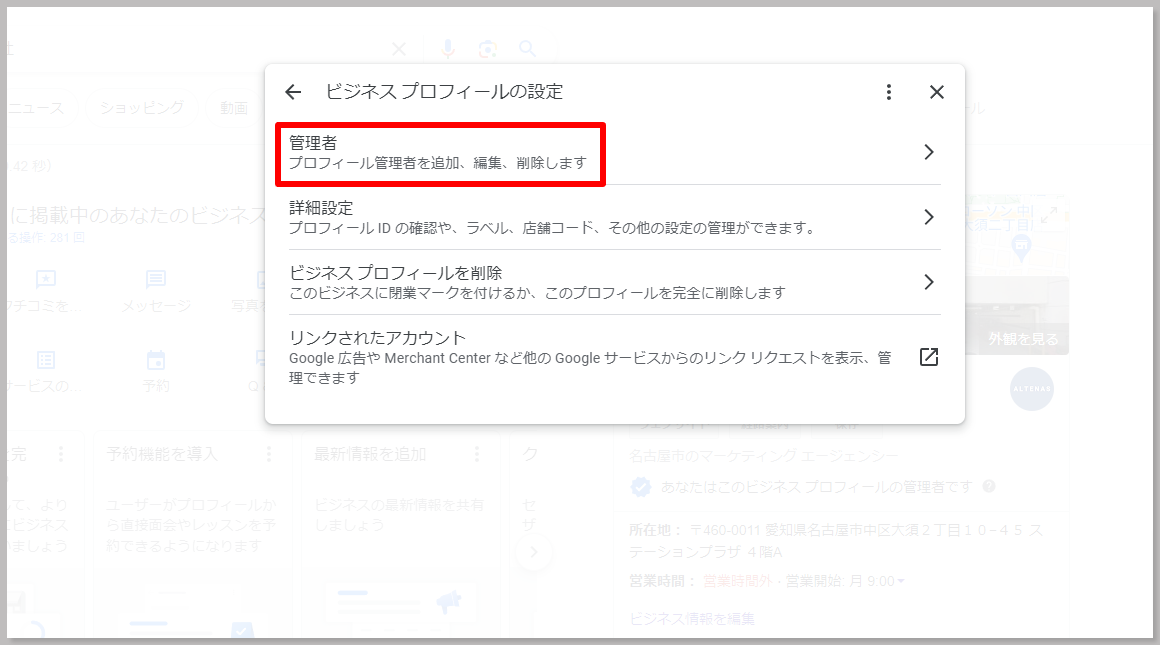
3.「ビジネスプロフィールの設定」をクリックすると以下のタブが表示されるので、「管理者」をクリックします。
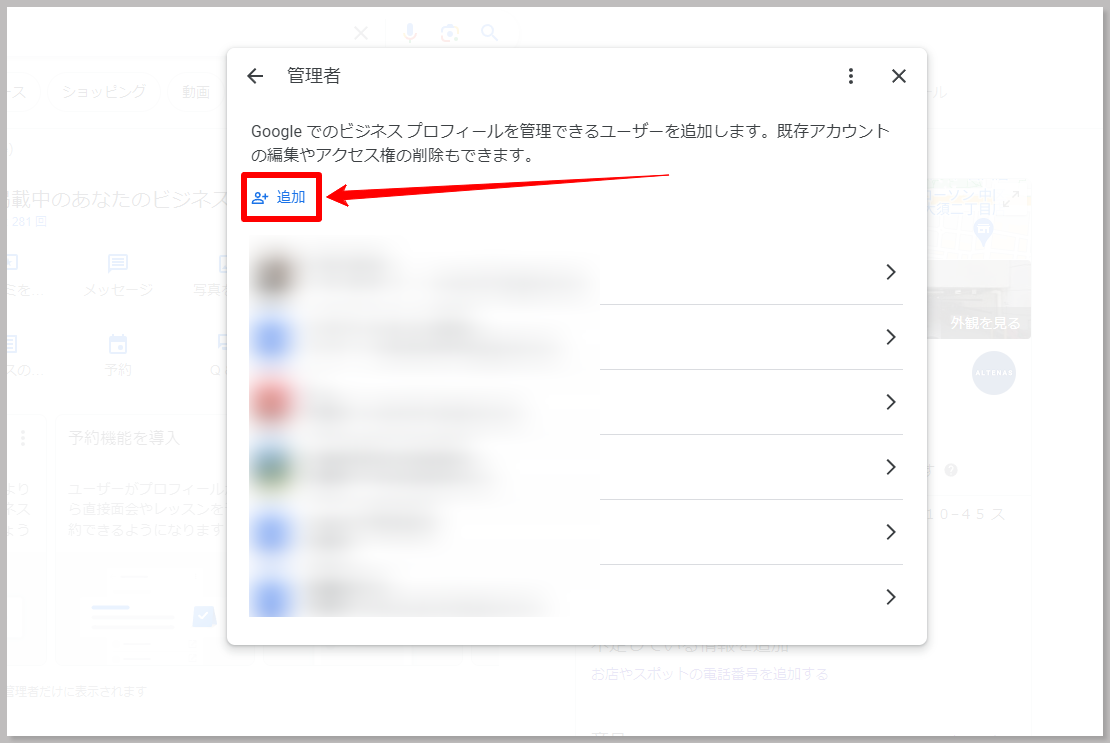
4.「管理者」タブに切り替わると、「追加」があるのでクリックします。
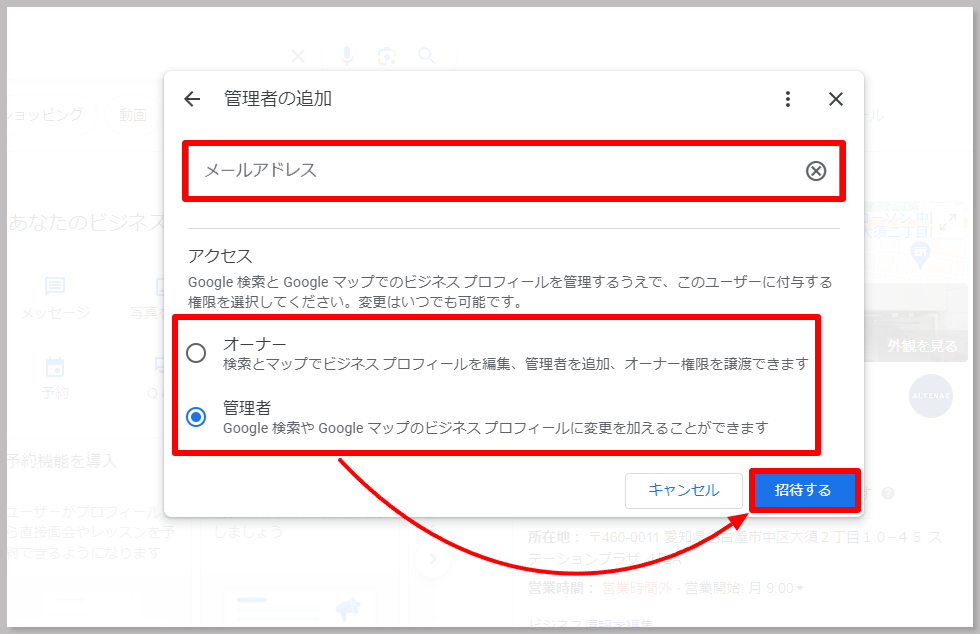
5.「管理者の追加」画面に切り替わり、権限を付与したい人のGoogleアカウントを「メールアドレス」に入力して、付与する権限を選択します。選択したら「招待する」をクリックしたら招待完了です。
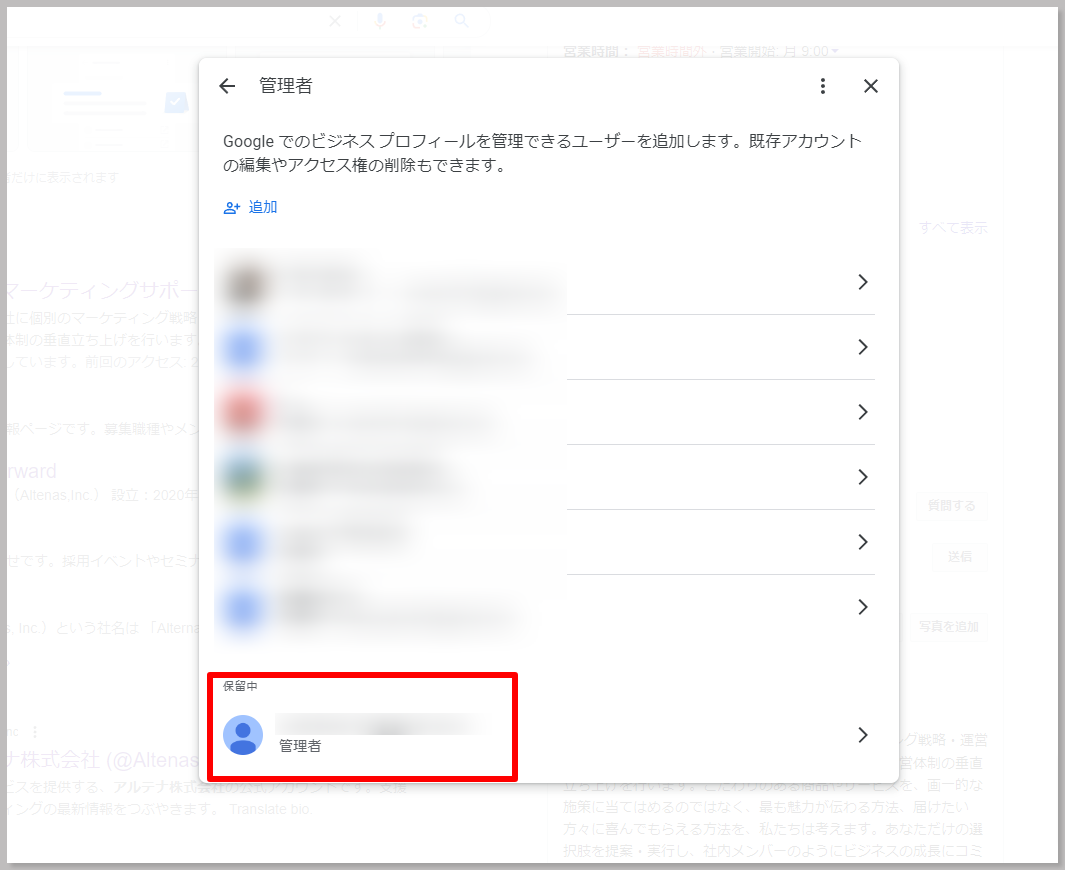
6.招待されたアカウントは「保留中」で確認できます。
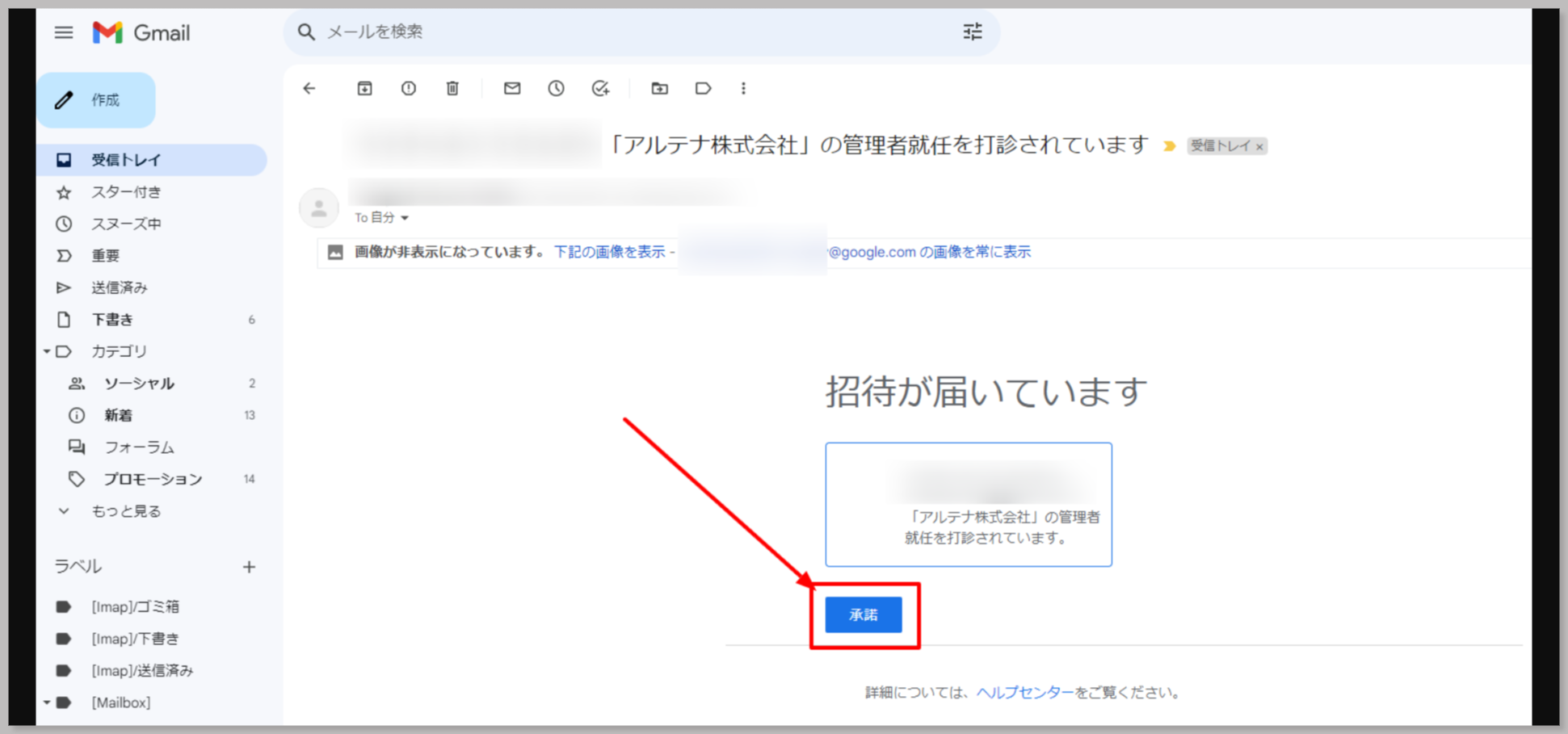
7.招待されたアカウントのメールアドレスに就任打診のメールが届いてるので「承諾」をクリックします。
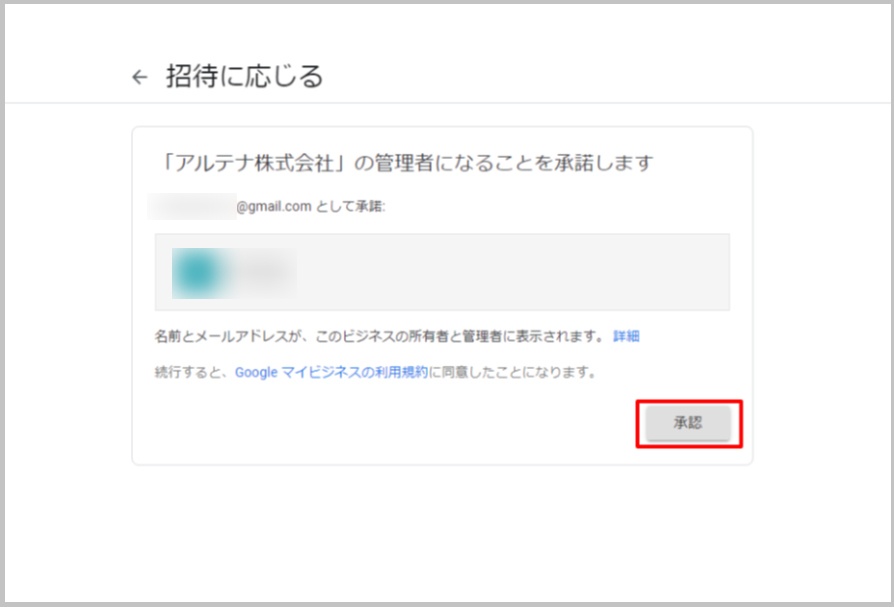
7.Googleアカウント画面に切り替わるので再度「承諾」をクリックします。以上で管理者の追加は完了です。
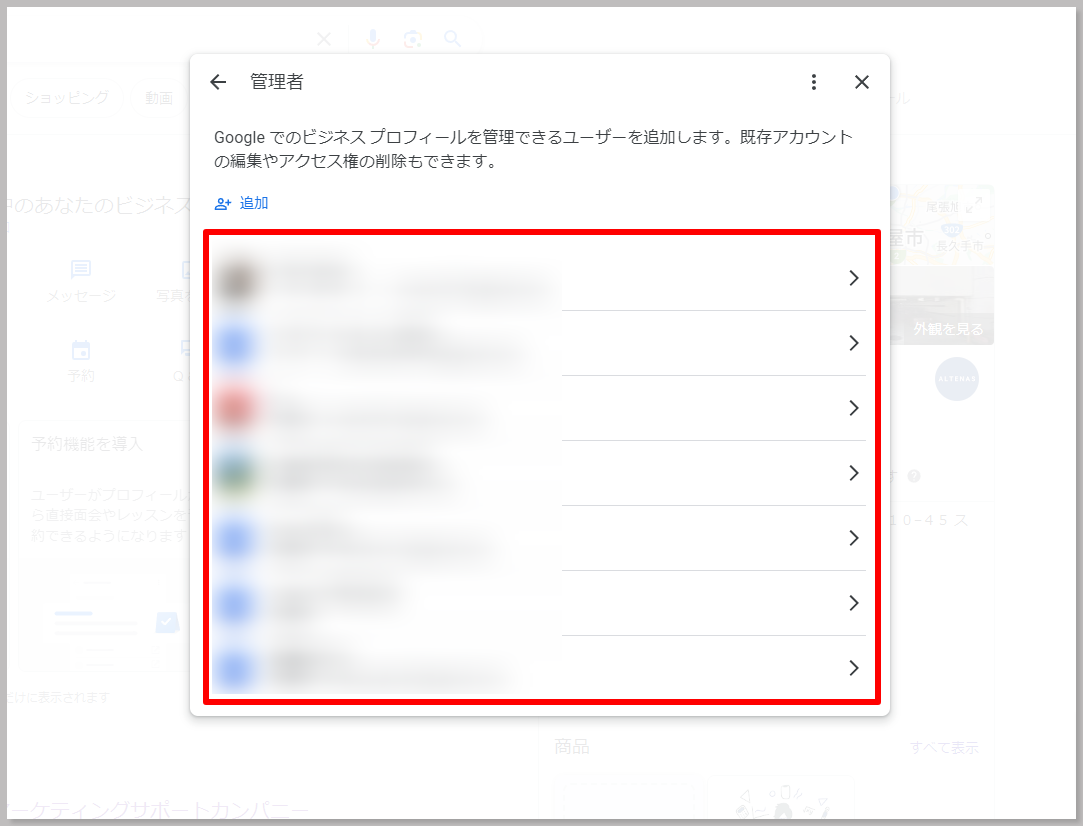
8.オーナーは招待した管理者が承諾したかを先ほど紹介した「ビジネスプロフィールの設定」画面から確認ができます。管理者画面に招待したユーザーが含まれていれば、問題ありません。
Googleビジネスプロフィールで管理者を削除する方法
Googleビジネスプロフィールで管理者を削除する方法を解説します。
1.管理者を追加する方法と同様に、Googleビジネスプロフィール管理画面中央上部「プロファイルの強度」のとなりにある縦三点リーダーの「︙」をクリックします。プルダウンメニューの中から「ビジネスプロフィールの設定」を選択します。
2.「ビジネスプロフィールの設定」をクリックすると以下のタブが表示されるので、「管理者」をクリックします。
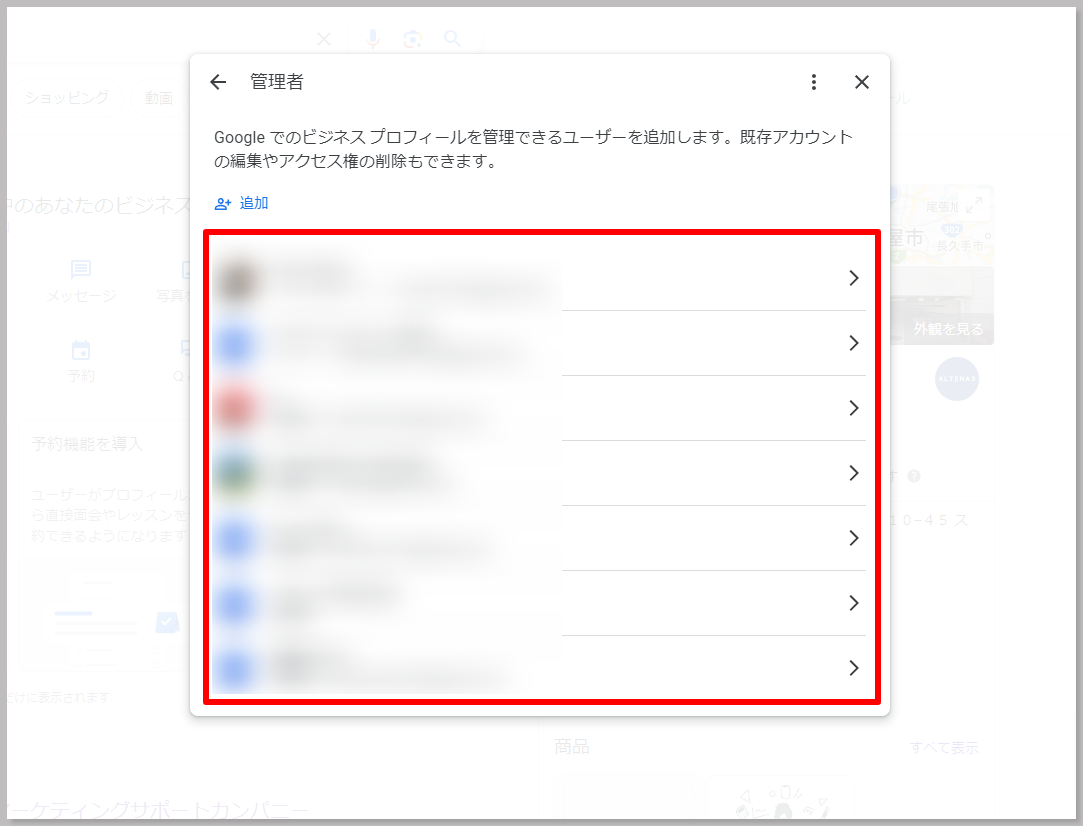
4.管理者一覧のなかから、削除したいアカウントをクリックします。
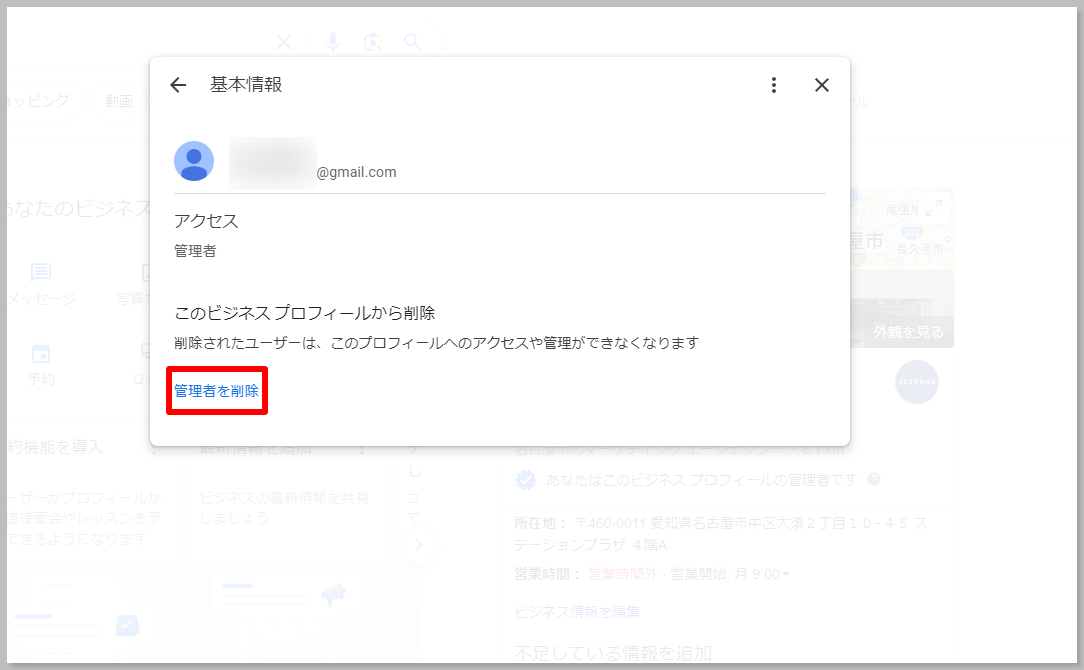
5.対象のアカウントを選択したら、「管理者を削除」をクリックすると既存アカウントから削除されます。
Googleビジネスプロフィールで管理者を追加するときの注意点
Googleビジネスプロフィールでは、安易に管理者を追加すると思わぬリスクにつながる場合があります。管理者を追加する前に以下のポイントを抑えておきましょう。
オーナー権限は付与しない
むやみにオーナー権限を不特定多数の人に付与すると、パスワードが流出しやすく、アカウントを乗っ取られるかもしれません。またオーナー権限は管理者の追加、削除やプロフィールの削除まで重要な操作が可能です。オーナー権限はお店の責任者など限られた立場の人に付与するのが無難です。
追加アカウントの役割と管理を徹底する
Googleビジネスプロフィールを運用するための実務担当者は、管理者権限で十分です。管理者でも情報の追加や編集、投稿など一通りこなせるのでよほど不便に感じることはないはずです。管理者ごとに「口コミ返信の担当」「写真投稿の担当」など役割を決め、業務範囲を明確にすることで漏れや被りのない効率的な運用がしやすくなります。
オーナー権限の変更・譲渡方法
むやみにオーナー権限を付与するのは避けたいところですが「店長が辞めるので新しい店長へオーナー権限を変更したい」といったケースもあるでしょう。ここからは、オーナー権限を変更するときの手順を解説します。
※オーナー権限の変更は「メインのオーナー」のみ行えます。
- 管理者を追加する方法と同様にGoogleビジネスプロフィール管理画面の中央上部「プロファイルの強度」のとなりにある縦三点リーダーの「︙」をクリックし、プルダウンメニューの中から「ビジネスプロフィールの設定」を選択します。
- 出てきたタブの一番上、「管理者」をクリックすると画面が切り替わるので、メインのオーナーを追加する場合は「追加」をクリックします。
- 新たに追加する場合は、権限を付与したい人のGoogleアカウントを「メールアドレス」に入力して、アクセス項目の「メインのオーナー」にチェックを入れて「招待する」をクリックしたら招待完了です。
- 招待されたアカウントのメールアドレスに就任打診のメールが届いてるので「承諾」をクリックします。
- Googleアカウント画面に切り替わるので再度「承諾」をクリックします。以上で管理者の追加は完了です。
管理者やオーナーからメインのオーナーに変更する際は、ビジネスプロフィールの設定から管理者画面でメインのオーナーに譲渡したいアカウントをクリックし、ユーザーの役割で「メインのオーナー」を選択します。最後に保存をクリックすれば、メインのオーナーを変更できます。
まとめ
Googleビジネスプロフィールの管理業務をひとりで行うのはかなりの負担ですが、複数の人に権限を与えることで効率よく運営できます。Googleアカウントだけでかんたんに権限を追加できますが、そのぶんリスクも伴います。権限を付与する前に、誰に何を任せるのかを明確にしておきましょう。