
サイトを運営している方なら一度は聞いたことがある「CMS」。ブログ記事などのコンテンツを執筆・公開・管理するために使用しますが、STUDIOでもそういったことが可能な「CMS」が用意されています。
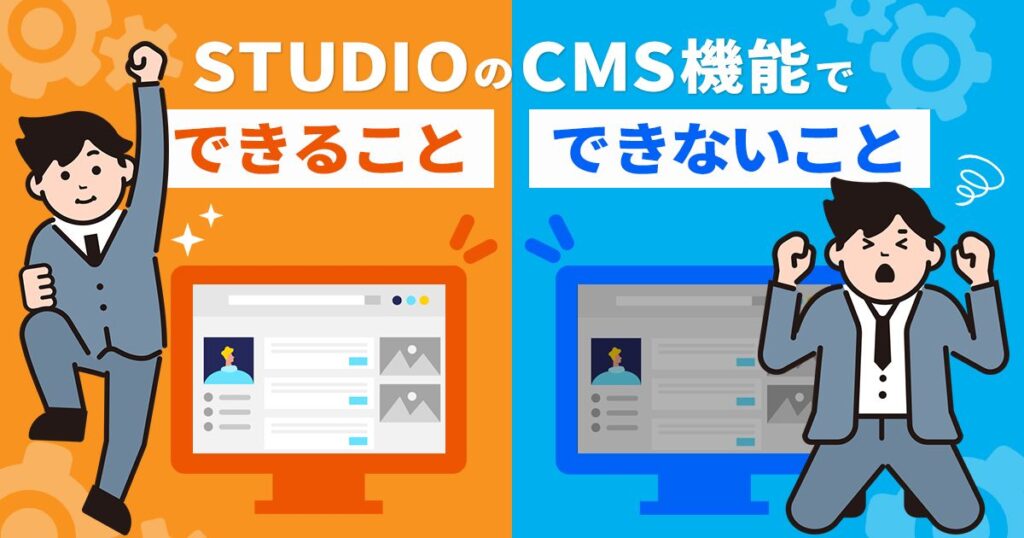
本記事ではSTUDIOのCMS機能の中でも、「できること」と「できないこと」を整理しながら解説します。
STUDIOのCMSとは?
CMSとは「Contents Management System(コンテンツ・マネジメント・システム)」の略で、Webサイト制作の知識が豊富になくてもブログ運営やホームページを作成できる機能のことを指します。代表的なCMSとして、世界でもっとも高いシェア率を誇る「WordPress」をはじめ、シックスアパート株式会社が開発・提供する「Movable Type」などが挙げられます。
W3Techsに公開されている、日本のCMSシェアのランキングを見てみても、記事執筆時点ではWordPressが圧倒的なシェアを誇っていることがわかります。WordPressはWebサイト制作の知識いらずでブログを実装でき、プログラミングコードを記述することでより自由度の高いサイトを作成できます。
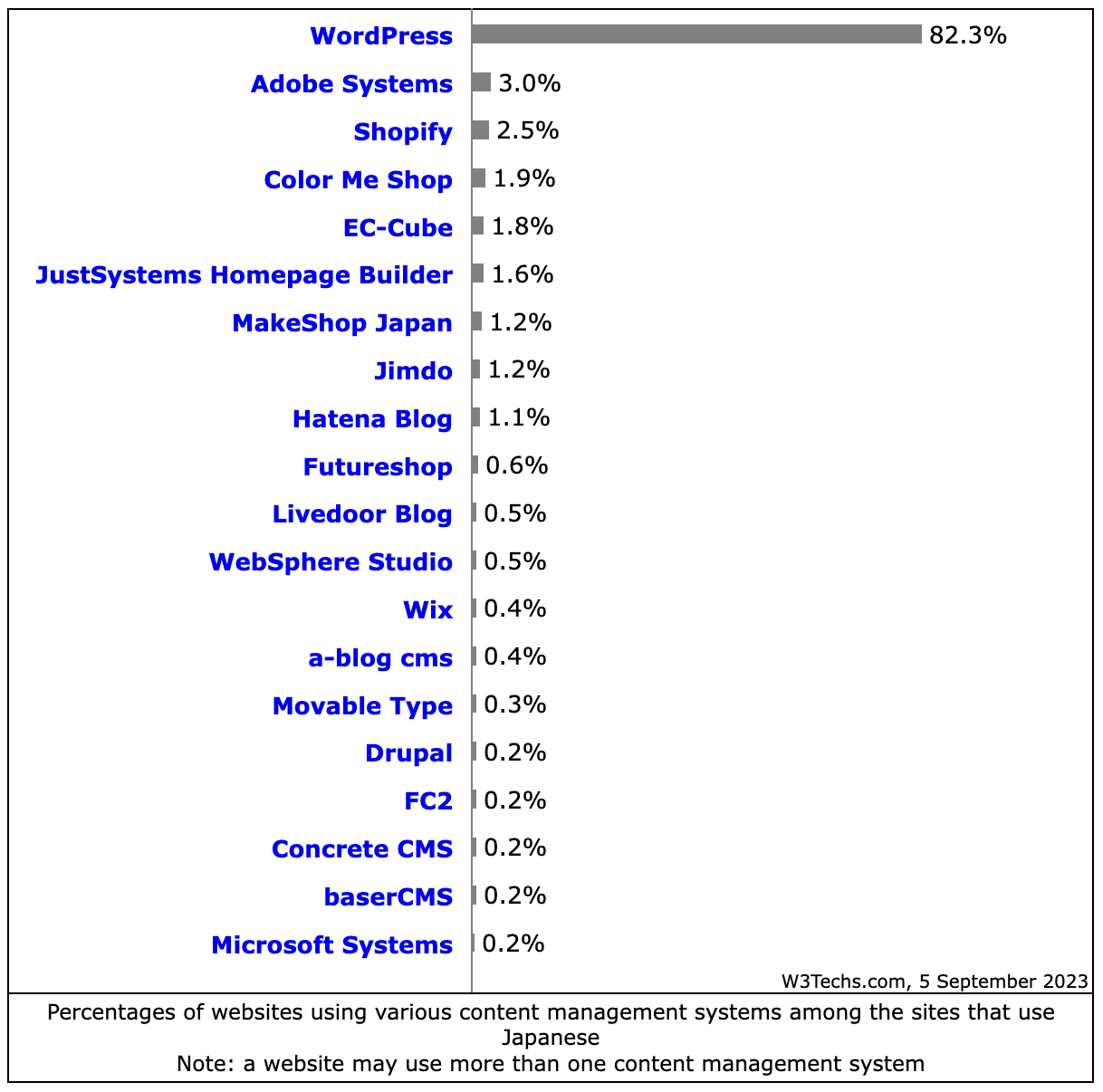
データ引用元:Distribution of content management systems among websites that use Japanese – W3Techs
今回ご紹介する「STUDIO」のCMSには、大きく分けると2つの機能が備わっています。1つ目は画像やテキストを用いた記事を作成する機能。もうひとつはSTUDIOに格納している記事を自分好みにデザインする機能です。素早くブログ環境を整えたい企業や社内に詳しい担当者がいない企業はSTUDIOを、社内にエンジニアがいる企業やこだわったブログ環境を構築したい企業はWordPressやMovable Typeを使用することをおすすめします。
STUDIOのCMS機能で「できる」、12のこと。
STUDIOのCMSでは、主に12のできることがあります。ひとつつひとつ順番に解説していきます。
- CMSダッシュボードでのコンテンツ管理
- スラッグの設定
- カバー画像(サムネイル画像)の設定
- カテゴリーの設定
- 公開日時・更新日時の設定
- ライターの設定
- デザインエディタでCMSテンプレートデザインの編集
- WordPressからの移行
- SEO対策
- 記事の予約公開
- 共同編集
- GoogleMapやSNSコンテンツの埋め込み
1. CMSダッシュボードでのコンテンツ管理
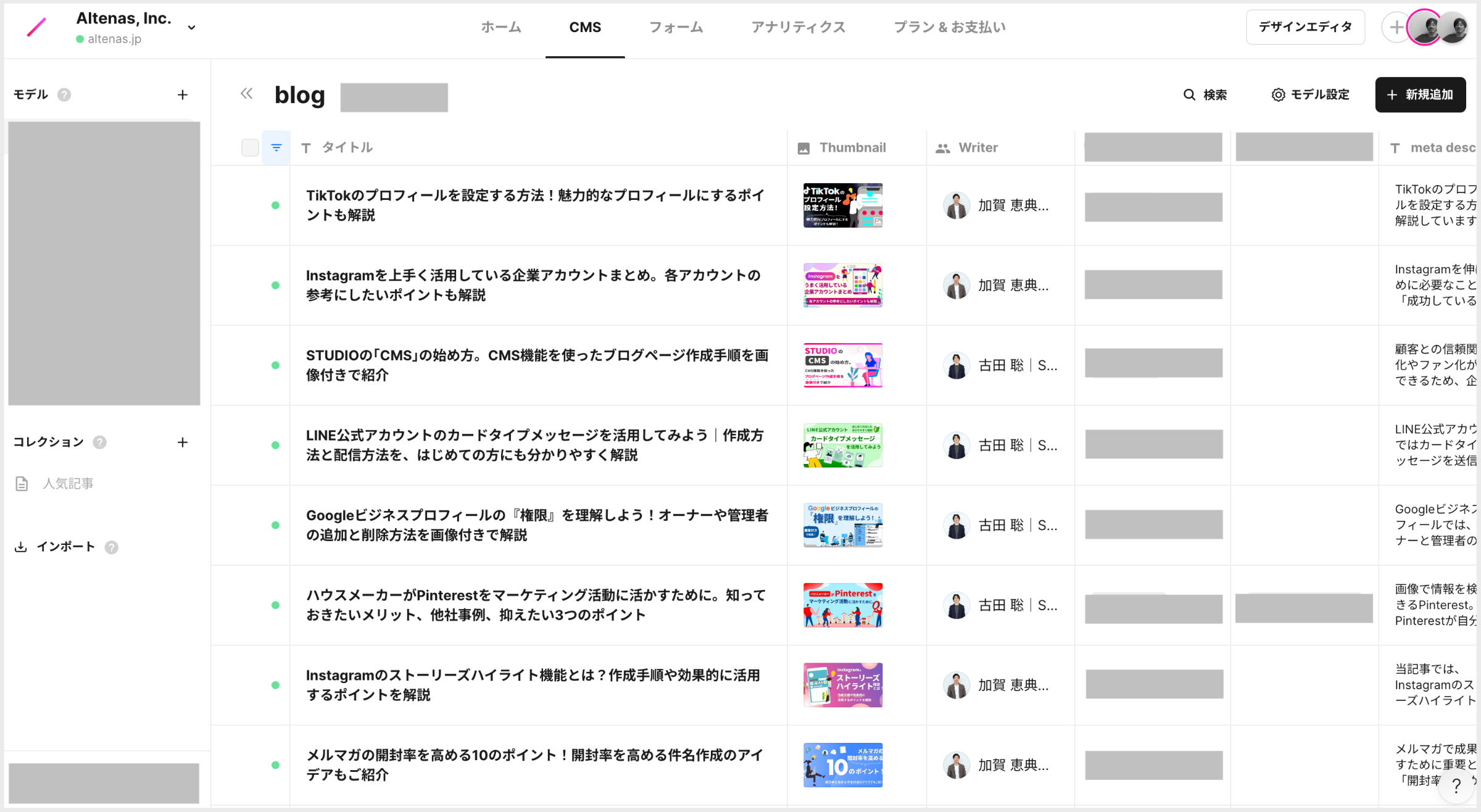
STUDIOの記事コンテンツはCMSダッシュボードで管理が可能です。ここでは記事タイトル、カバー画像(サムネイル画像)、ライター、meta descriptionの設定などを、記事コンテンツを開かずとも編集することが可能です。またフィルタリング機能もあるため、タグ毎の記事の確認や、自分が管理している記事の確認が簡単に行えます。
2. スラッグの設定
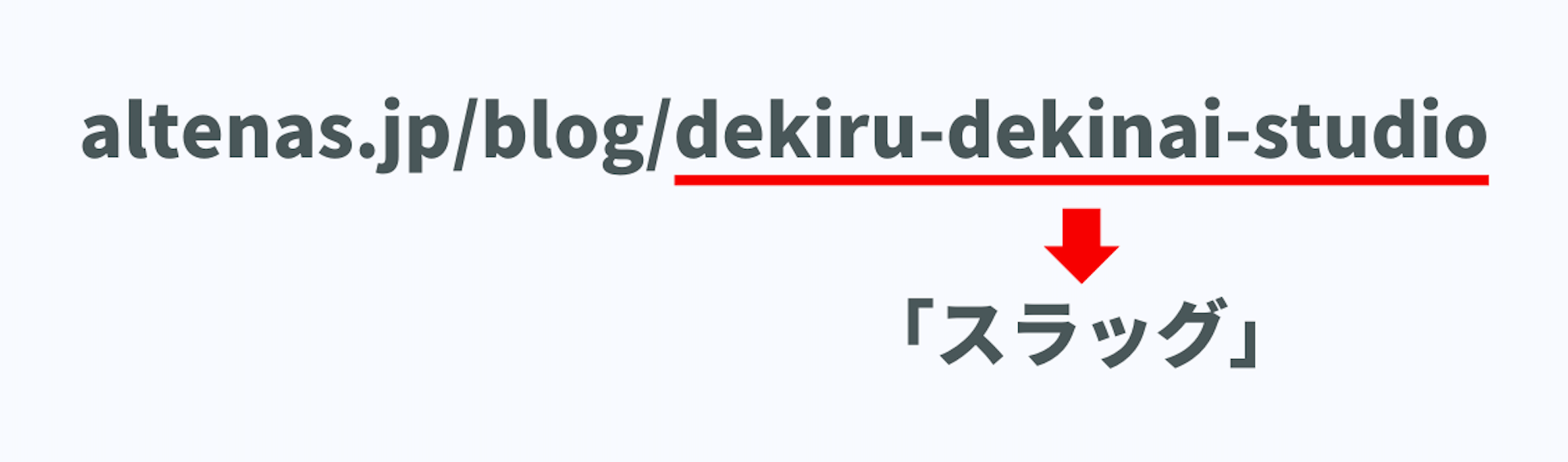
スラッグとは、STUDIO上のCMSのアイテムを特定するための「ID」のことで、公開サイトのページURLの末尾に設定される文字列です。(画像参照)任意のテキストで設定することができます。URL構造のベストプラクティスとして、Google 検索セントラルでは以下のように記載されています。
【推奨】
– シンプルでわかりやすい語句を URL に使用する。
– ローカライズした語句を URL に使用する(該当する場合)。
– 必要に応じて UTF-8 エンコードを使用する。【非推奨】
– ASCII 文字以外を URL に使用する。
– 意味のない長い ID 番号を URL に使用する。
参照:Google における URL 構造のベスト プラクティス – Google 検索セントラル
より詳しい内容は『STUDIO CMSのスラッグとは?パスとの違いから、仕組み、SEO対策につながるスラッグの付け方を紹介』でも解説しておりますので、併せて読んでみてください。
3. カバー画像(サムネイル画像)の設定
カバー画像(サムネイル画像)を設定することができます。カバー画像も任意のサイズ(アスペクト比)で設定することができるため、ブログ記事を掲載するページのデザインに合わせて画像を作成しましょう。弊社の場合は「横:縦 = 1200px:630px(アスペクト比 = 1.91:1)」で用意しています。OGPとして使用される際の推奨サイズが、「アスペクト比 = 1.91:1」だからです。
4. カテゴリーの設定
記事毎に特定のカテゴリーを設定することが可能です。たとえばお知らせの場合は「セミナー」「イベント」「プレスリリース」「社内情報」などのいくつかのカテゴリーに分けられると思います。記事毎にカテゴリーを設定しておくことで、「セミナー」の情報のみをまとめて掲載する際などに活用できます。
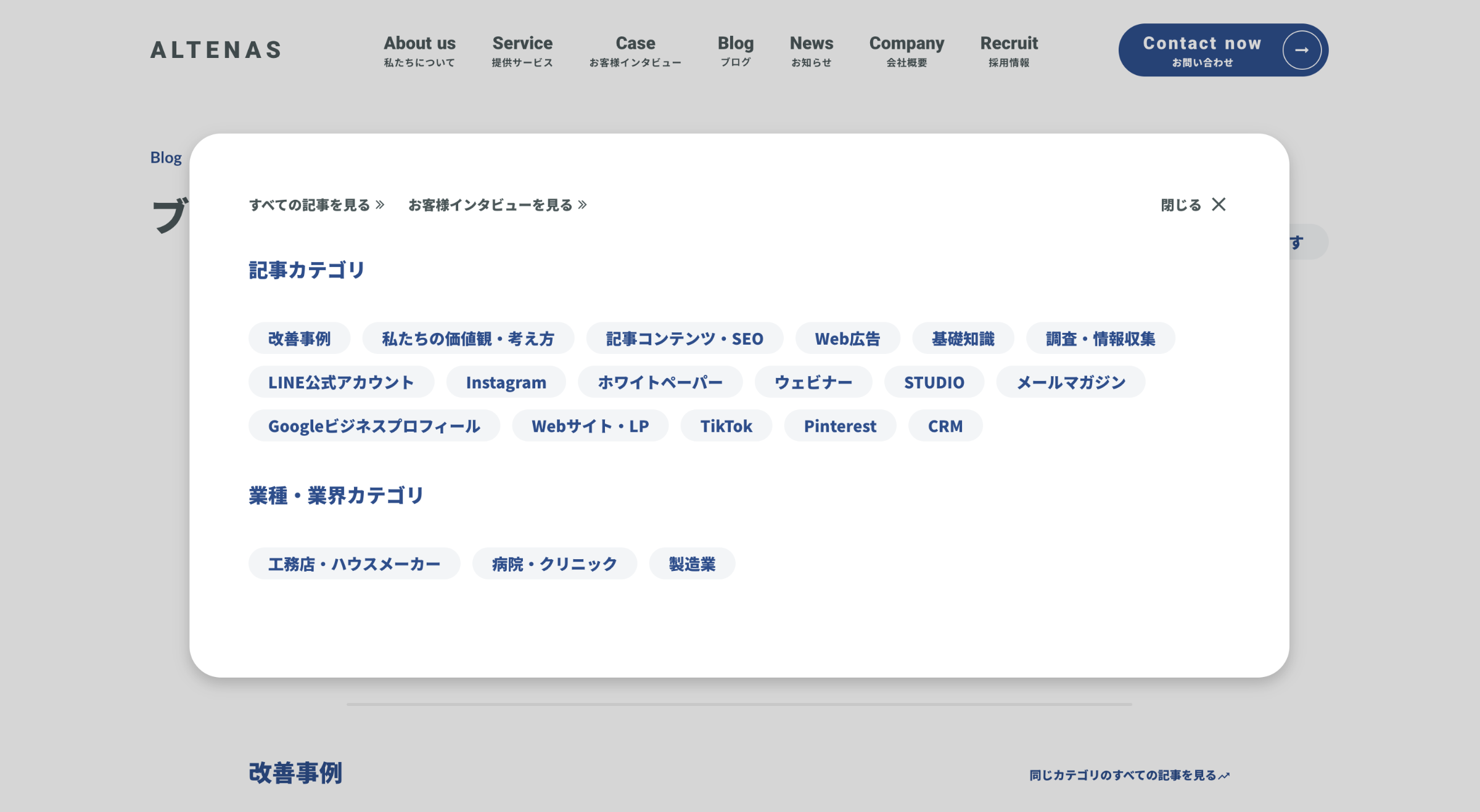
弊社の場合、ブログ記事を画像のようにカテゴリー分けしており、サイト訪問ユーザーが自分の興味関心のある記事カテゴリーに遷移しやすいように配慮しております。
5. 公開日時・更新日時の掲載
公開日時と更新日時をブログ記事に掲載することが可能です。記事を公開した日時を掲載できることで、最新の記事を求めている読者に安心感を与えることができます。また記事を公開した日付から日数が経っている場合、読者が「この記事の情報は、古い情報かも?」と思う可能性があります。そんなときに、更新日時が掲載されていることで読者の不安を払拭することも可能です。
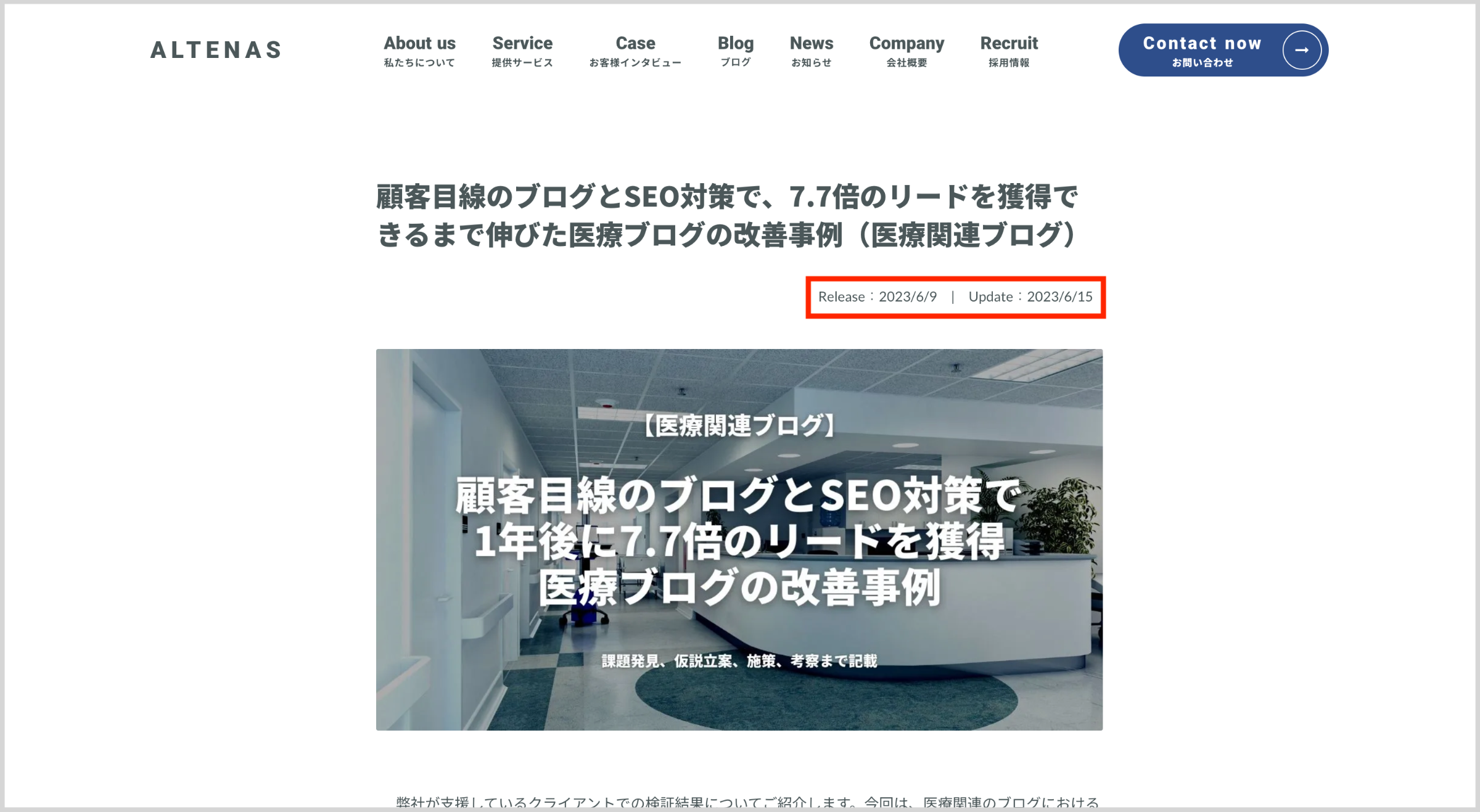
公開や更新から日が経っている記事がすべて、情報が古いわけではないのですが、記事によっては最新の情報であることが重要になる場面も多いため、公開日時、更新日時は掲載しておきたいですね。
6. ライターの設定
STUDIOのCMSではライターの掲載が可能です。弊社の記事下部でも執筆・管理しているメンバーの顔写真付きの情報を掲載しています。Google 検索セントラルでも、誰がコンテンツを作成したかを明確にすることで、Googleのシステムに高く評価される可能性があると記載があります。
誰がコンテンツを作成したのかが明確であれば、そのコンテンツの E-E-A-T は直感的に理解されやすくなります。考えるべき「誰が」とはこのことです。コンテンツを作成する際は、以下の「誰が」に関連した質問を自身に問いかけてください。
・コンテンツの著者が誰であるかを明確にしていますか。
・ページの然るべき場所にバイラインを記載していますか。
・バイラインが著者や関係者についての詳細につながるものであり、その人たちのバックグラウンドや専門分野に関する情報をもたらすものになっていますか。コンテンツの作成者が誰であるかを明確にしている場合は、E-E-A-T のコンセプトに沿っており、成功への道のりを歩んでいるといえるでしょう。著者の情報が求められるであろうコンテンツでは、バイラインを記載するなどして正確な著者の情報を追加することを強くおすすめします。
7. デザインエディタでCMSテンプレートデザインの編集
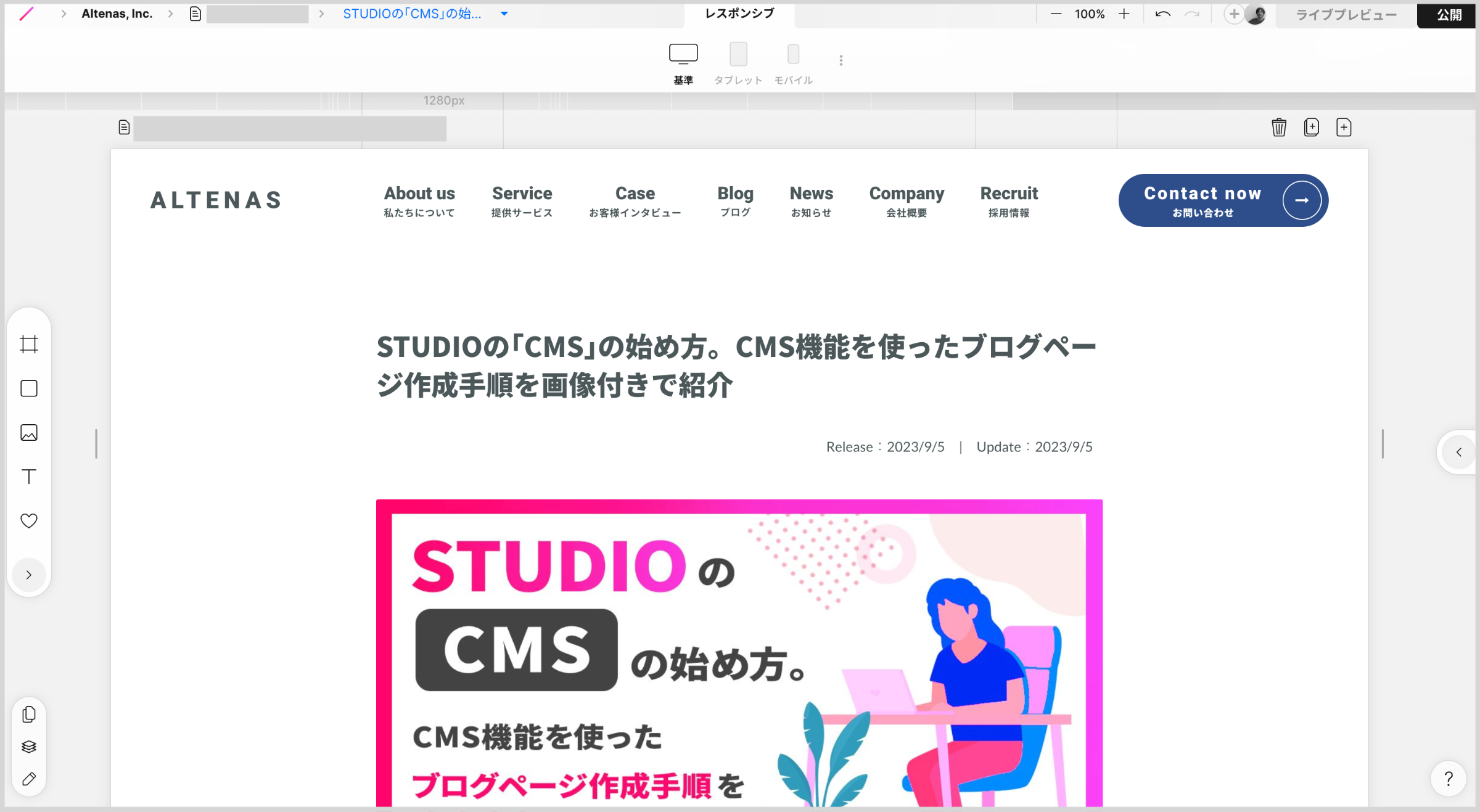
コンテンツを掲載するページのデザインを、STUDIOのデザインエディタ上で自由に編集できます。フォントサイズ、フォントカラー、hタグデザイン、サムネイル画像、SNSシェアボタンの設置、ライターの設置など、コンテンツ掲載に必要なデザインはひと通りデザインエディタ上で編集することが可能です。
8. WordPressからの移行
企業の中には、「CMSの保守・管理コストを抑えたい」「エンジニアの工数を減らしたい」「よりデザイン改善に取り掛かりやすい環境を整えたい」という理由から、CMSの変更を検討される企業もいらっしゃいます。その中でもWordPressからの移行を検討される場合、STUDIOのCMSはWordPressからの移行が簡単に行えるため、切り替え時にポジティブな検討材料となります。
移行手順は以下の通りです。まずはWordPress上で操作します。
1.WordPressにログインする
2.ホーム画面上の左側のメニューから「ツール」→「エクスポート」の順に選択する
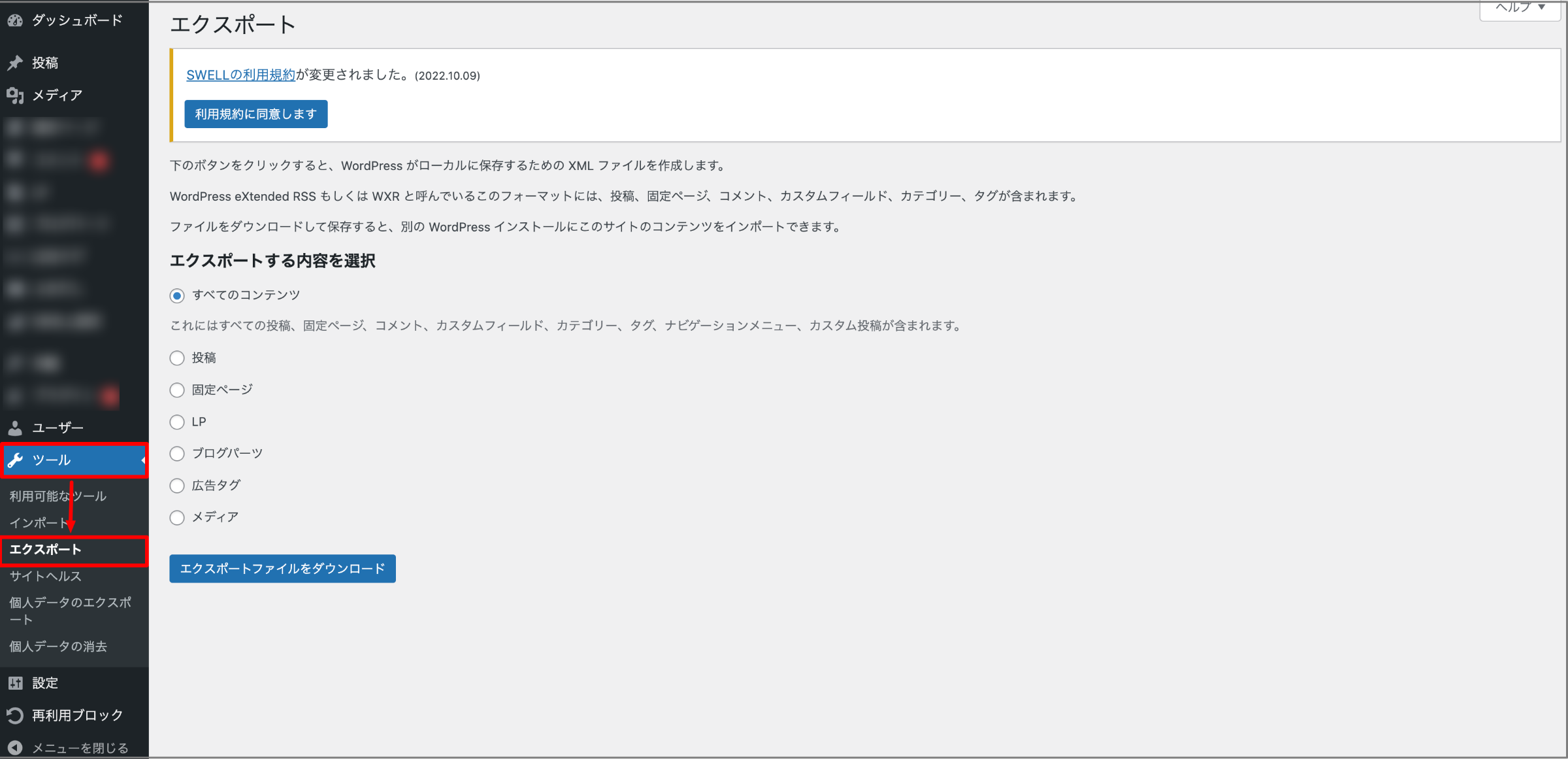
3.遷移先のページでエクスポートする内容を選択し(今回は「すべてのコンテンツ」を選択)、「エクスポートファイルをダウンロード」をクリックする
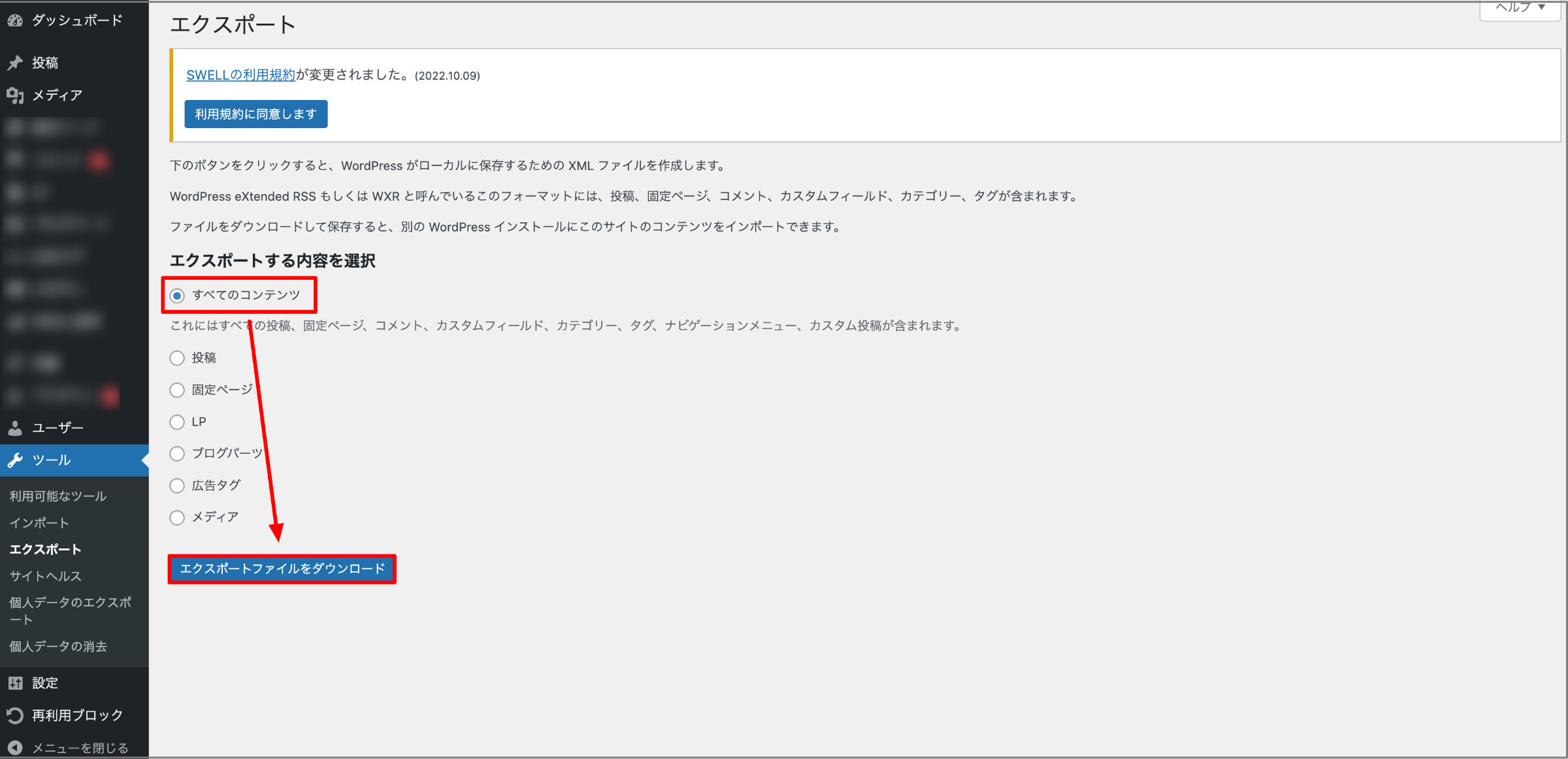
上記の手順が完了した後、STUDIO上で操作します。
1.インポートしたいファイル上で「CMS」→「インポート」の順にクリックする
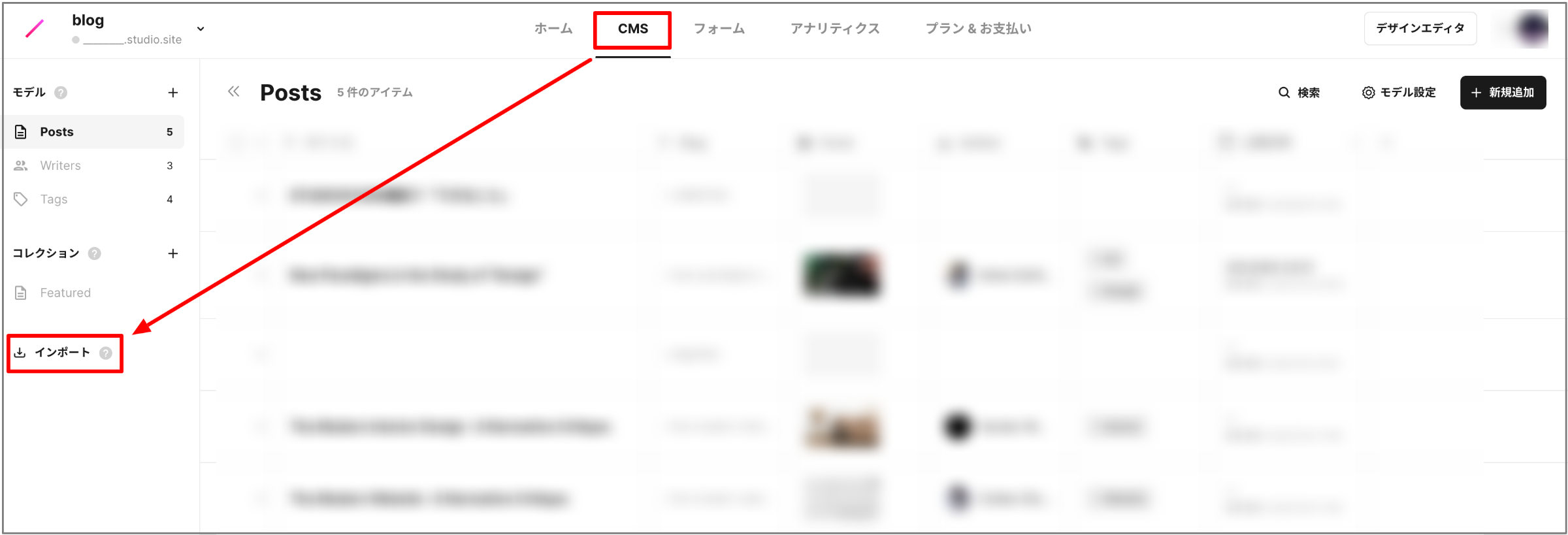
2.遷移先のページで「XMLファイルをドラッグ」をクリックした後、先ほどWordPressでエクスポートしたファイルを選択する。
以上でコンテンツの移行作業が完了します。STUDIOはブログページのデザイン編集などが非常に簡単なため、コンテンツの移行がスムーズに行えるこの機能があれば、CMS変更のハードルは大きく下がります。
9. SEO対策
記事の中には、検索エンジンからの流入を狙うための記事があります。検索結果に記事を表示させるにはSEO対策が必要不可欠です。STUDIOのCMSでは、SEO対策に関連する機能がいくつか用意されています。
- 「meta title」や「meta description」の設定が可能
- hタグの設定
- alt属性の設定
- 著者の設定
- 404ページの設定
- 内部リンク、外部リンクの設定
すでに本記事内で記載した内容と被るものもありますが、最低限これらの設定をしておくことで、STUDIO上で作成した記事がSEOに貢献する可能性が高くなります。
10. 記事の予約公開
予め日時を設定しておけば、指定した日時に記事を公開することができます。公開日時を指定したいインタビュー記事や、他企業とのタイアップ記事などを公開・管理する際に役立ちます。
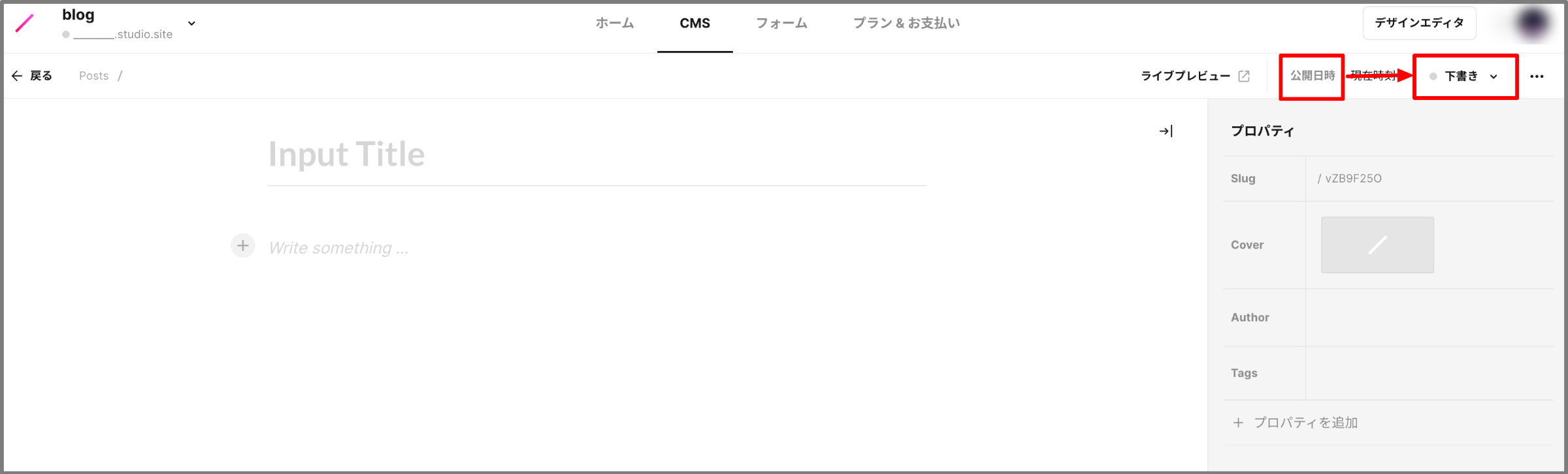
予約公開の設定は、記事編集画面右上の「公開日時」を任意の日時に設定した後「下書き」を「公開を予約する」に変更します。その後、日時の設定ができるポップアップが表示されますので、日時指定をすれば完了です。
より詳しい内容は『STUDIO CMSの「公開予約」機能について|狙った日時にブログ記事を予約投稿してみよう。』でも解説しておりますので、併せて読んでみてください。
11. 共同編集
STUDIOではプロジェクトにメンバーを招待することで、共同で記事を編集することができます。リアルタイムで共同編集ができることにより、執筆作業と確認・修正作業を同時に進めることができます。また記事内容にコメントする機能も用意されているため、執筆最中に別の担当者が確認しコメントを残すことも可能です。
共同で編集するメンバーを招待する手順は以下の通りです。
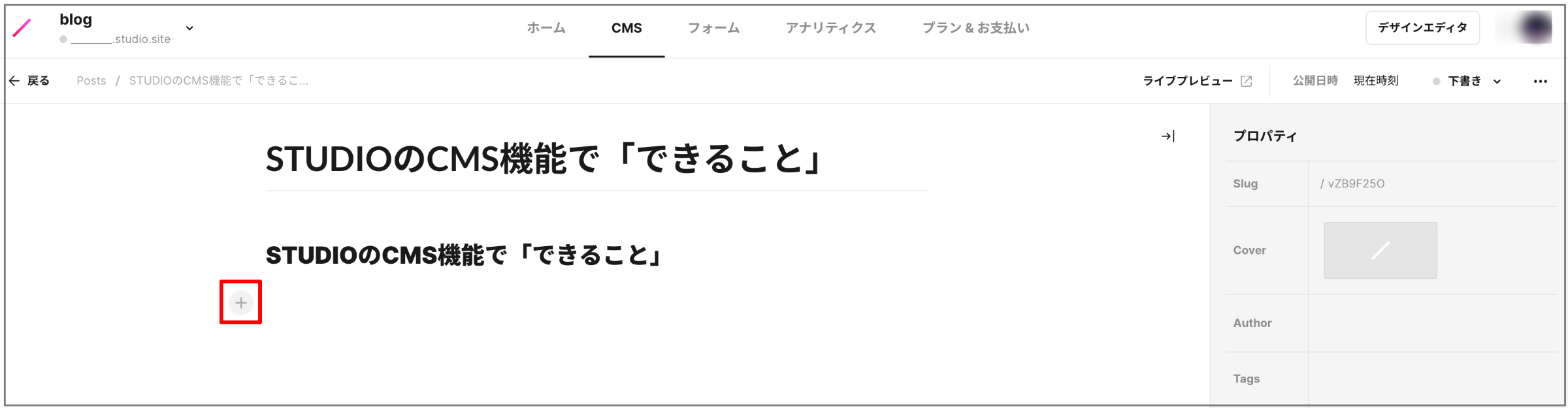
1.以下画像の赤枠(記事編集画面のアイコン横の「+」)をクリックする

2.「+」をクリックした後に表示されるメニューの「+メンバーを招待」を選択し、共同で編集したいメンバーを招待すれば完了
より詳しい内容は『STUDIO CMSで便利な「共同編集」とは?コンテンツ制作スピードをグッと上げる「共同編集」と「コメント機能」』でも解説しておりますので、併せて読んでみてください。
12. GoogleMapやSNSコンテンツの埋め込み
STUDIOのCMSではGoogleMapやSNSのコンテンツなどを埋め込めます。手順は以下の通りです。
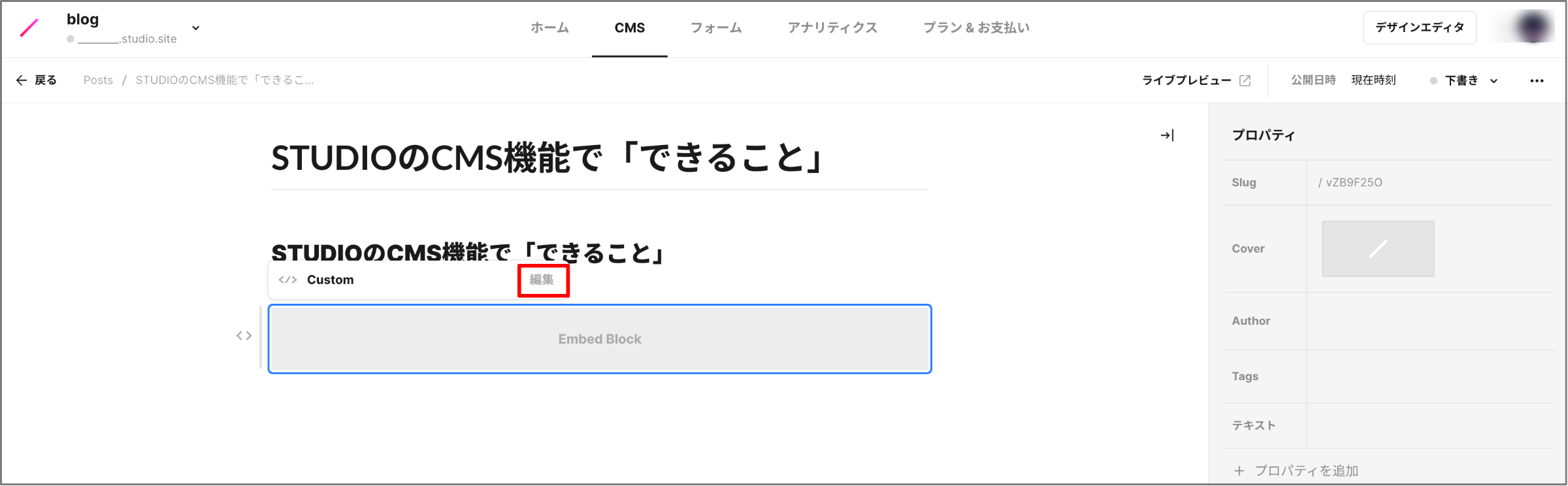
1.記事編集画面の「+」を選択した後、表示されるメニューで「埋め込みコード」をクリックする
2.遷移先のページで「編集」をクリックした後、inframeタグを挿入して完了
STUDIOのCMSで「できないこと」
前章で紹介したようにSTUDIOにはさまざまな機能が搭載されていますが、一部利用できない機能もあります。たとえば以下の機能はSTUDIOのCMSにはありません。
- 記事のランキング化
- ページネーション
STUDIOのCMSは高頻度でアップデートが行われており、新しい機能が頻繁に追加されるので、これらの機能も更新される日は近いかもしれません。
記事のランキング化
人気記事やPV数の多い記事を自動的にランキング化し、表示させる機能は用意されていません。頻繁に読まれている記事や、人気の高い記事などを掲載する際は、原則手動で行う必要があります。
ページネーション
内容量の多いページを複数に分割する、ページネーション(ページ割り)の機能は用意されていません。以下はGoogleにおけるページネーションです。

まとめ
STUDIOでは記事のランキング化やページネーションなどは実装できません。しかし基本的なSEO対策や予約公開、WordPressからの移行など、ブログを運営する上で必要な機能はほぼすべて備わっています。
コストやエンジニアの工数を削減しながら基本的な機能が搭載されているブログを運営したい方は、ぜひSTUDIOの利用を検討してみてください。